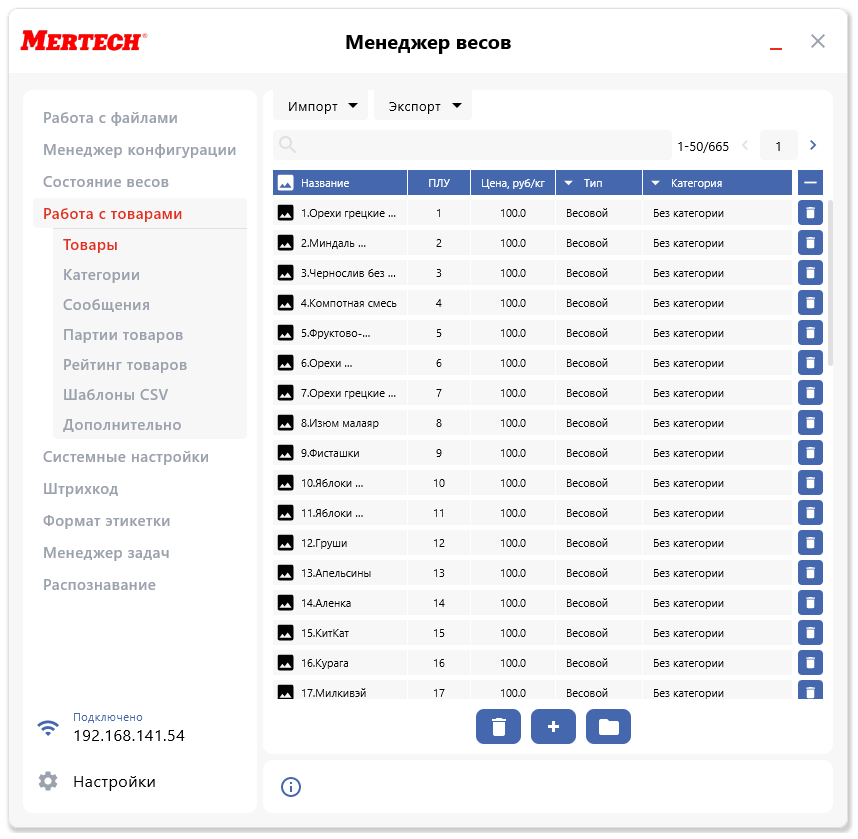
Управление справочником номенклатуры. Интерактивный фильтр позволяет осуществлять быстрый поиск номенклатуры по любой части наименования или по номеру ПЛУ.
В нижней части экрана доступны функции:
Очистить таблицу — полностью стирает все данные;
Новый товар — открывает форму создания и редактирования товара;
Открыть из CSV — позволяет загрузить данные из файла.
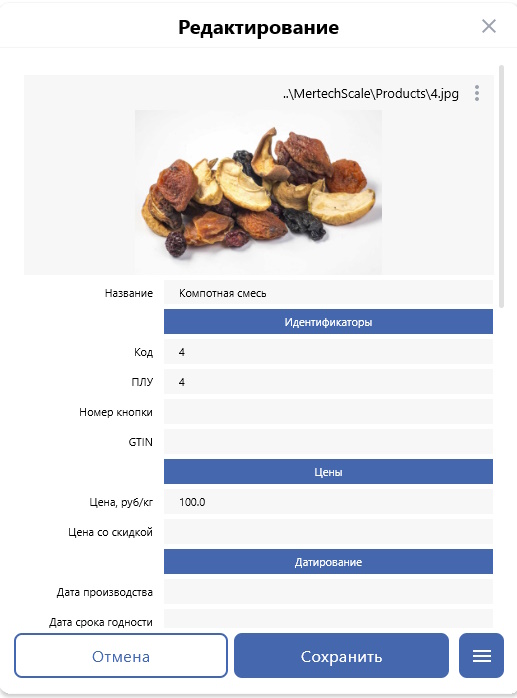
Любой выбранный товар в таблице возможно открыть для редактирования.
Для сохранения результатов редактирования в программе нажмите кнопку Сохранить.
Чтобы сохранить отредактированную информацию в весы или в файл, выберите Экспорт. При выборе экспорта на устройство с объединением данных передача пройдёт в фоновом режиме.
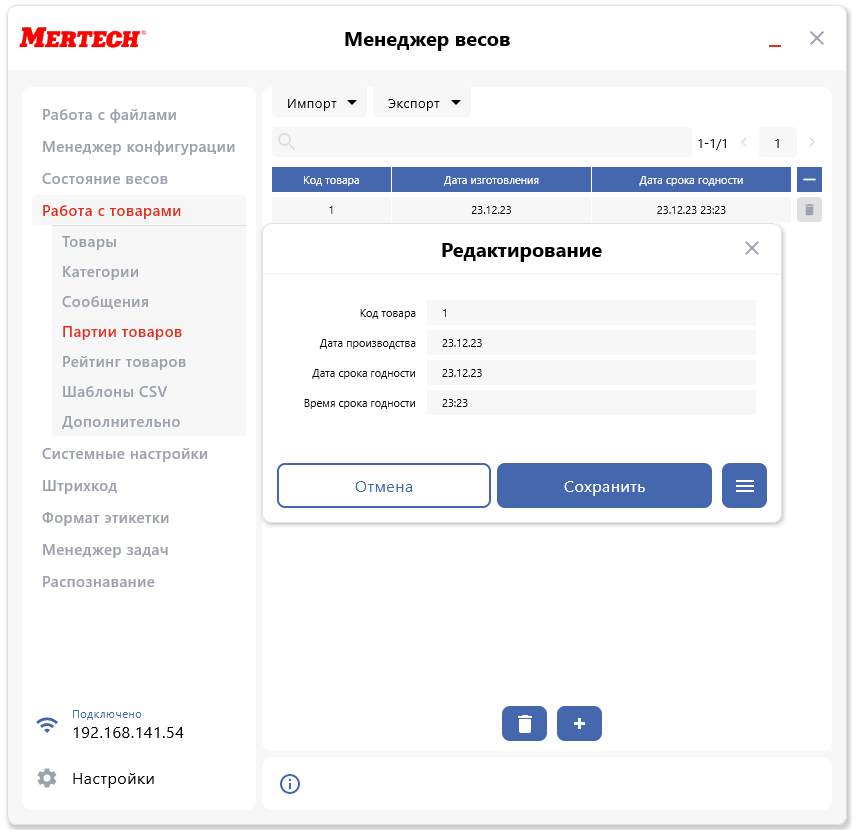
Партия товаров позволяет автоматически заполнить данными строки «Дата изготовления», «Дата строка годности» и
«Время строка годности» в сценарии «Фасовка», если товары маркируются из разных партий.
Для каждого из товаров можно задать свой тип штрихкода и его структуру, отличную от структуры по умолчанию. При печати этикетки штрихкод товара будет иметь преимущество перед штрихкодом, заданным по умолчанию.
Используйте настройки сроков годности, например, в штрихкоде типа EAN13+5, где в последних разрядах (+5) и будет кодироваться срок годности. Перейдите в карточку товара.
Проверьте, что в блоке Датирование указано:
Срок годности — 72 (и менее);
Тип срока годности — «В часах».
В блоке Штрихкоды в поле Штрихкод №1 измените значение «По умолчанию» — выберите «Создать новую структуру».
В Редакторе структуры штрихкода выберите тип штрихкода — «EAN13+5».
Укажите элементы структуры:
Префикс штрихкода (2 разряда);
Код товара (5 разрядов);
Вес/Штук (5 разрядов);
Контрольная сумма;
Дата срока годности — «DDD»;
Время срока годности — «НН».
Примечание
DDD — день года (порядковый номер дня с начала года), НН — час.
Нажмите Сохранить, затем Выбрать. В поле Штрихкод №1 будет указана структура штрихкода.
Сохраните изменения в карточке товара.
Если в этикетке используется «Штрихкод №1», он будет формироваться по указанной структуре.
Используйте настройки сроков годности, например, в штрихкоде типа EAN13+5, где в последних разрядах (+5) и будет кодироваться срок годности. Перейдите в карточку товара.
Проверьте, что в блоке Датирование указано:
Срок годности — 4 и более, например «10»;
Тип срока годности — «В днях».
В блоке Штрихкоды в поле Штрихкод №1 измените значение «По умолчанию» — выберите «Создать новую структуру».
В Редакторе структуры штрихкода выберите тип штрихкода — «EAN13+5».
Укажите элементы структуры:
Префикс штрихкода (2 разряда);
Код товара (5 разрядов);
Вес/Штук (5 разрядов);
Контрольная сумма;
Дата срока годности — «DDDYY».
Примечание
DDD — день года (порядковый номер дня с начала года), YY — год.
Нажмите Сохранить, затем Выбрать. В поле Штрихкод №1 будет указана структура штрихкода.

 Весы серии M-ER 7ХХ, 8ХХ. Менеджер весов