
 MERTECH Терминал
Калибровка
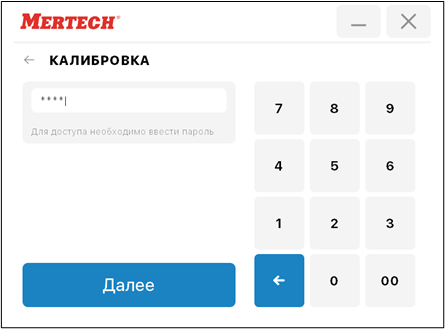
Для доступа нужен пароль. Запросите его в техподдержке по адресу support@mertech.ru.
Для перехода в режим калибровки:
В рабочем окне программы нажмите Меню в верхнем правом углу.
В основном меню перейдите в раздел Калибровка.
В окне Калибровка для доступа введите пароль и нажмите Далее.
Калибровка при нулевой нагрузке
Уберите все предметы с весовой платформы.
Нажмите Далее.
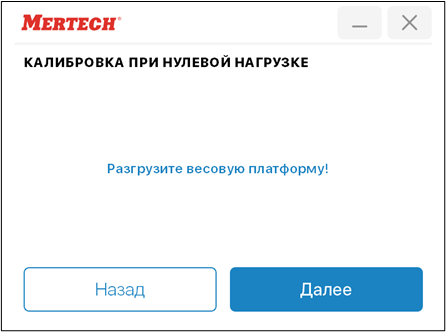
Весы произведут сигнал (по умолчанию).
Калибровка при нагрузке эталонной массой.
Установите на весовую платформу гирю (не менее 3 кг).
Введите её массу (в кг) на экране.
Нажмите Далее.
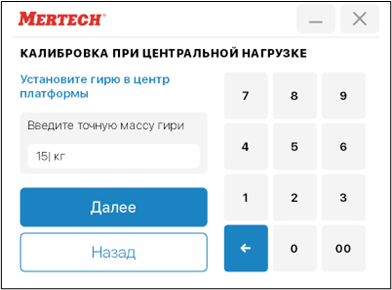
Весы произведут сигнал (по умолчанию).
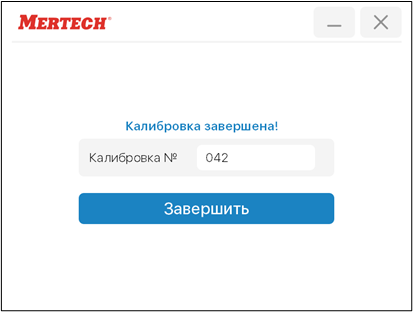
Завершение калибровки
При успешной калибровке на экране будет показано сообщение с порядковым номером калибровки. Он должен быть больше на 1, чем номер, указанный в поле Информация о количестве калибровок в Информации о весах при поверке.
После завершения работы приложение сформирует сообщение в формате JSON о результатах работы (статус, статистика, ошибки, время) и выведет его в консоль через стандартный поток вывода std::cout.
Ответы от приложения могут содержать следующие сообщения:
Если контрольная сумма файла библиотеки, отвечающей за весовую логику, не совпадает с требуемым:
{
  "error": "Цифровой идентификатор внешнего ПО не совпадает"
}
Если подключение к устройству так и не было выполнено (ошибка подключения или не выбрали устройство):
{
  "error": "Весы не обнаружены"
}
После успешного подключения к устройству передаются количество калибровок, версия прошивки, модель весов, серийный номер и вендор:
{
  "calCount": 12,
  "firmwareVersion": "V2.7",
  "model": "M-ER 224F",
  "serialNumber": "00000000",
  "vendor": "MERTECH"
}