5. Состояние весов
Перейдите в меню Состояние весов и нажмите Получить информацию об устройстве, чтобы загрузить основные параметры:
наименование установленного сценария весов;
версия протокола MERTECH;
версия приложения Scale;
наименование модели весов;
серийный номер весов;
информация о сети;
информация о модуле распознавания;
состояние печатающего устройства;
состояние весового устройства.

Вывести техническое сообщение с заданными параметрами на экран весов — нажмите
 и подготовьте сообщение, укажите время его показа.
 — гудок. Нажмите и весы издадут звуковой сигнал.
 — перезагрузка приложения Scale. Нажмите, чтобы перезагрузить на весах пользовательское приложение.
 — тара. Нажмите, чтобы задать вес тары: или указать его вручную, или принять за тару текущий вес.
 — ноль. Нажмите, чтобы установить нулевое значение веса.
5.1. Редактирование сценариев
Все сценарии по умолчанию защищены от редактирования. Но любой сценарий можно клонировать и настроить под свои требования.
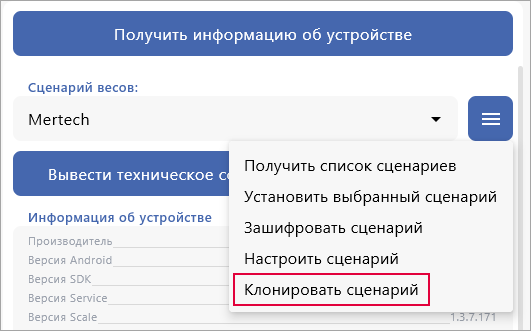
Чтобы внести изменения:
Нажмите
 и в меню выберите Клонировать сценарий.
В окне Клонирование сценария укажите его новое название и название папки, в которой он будет находиться.
Выберите склонированный сценарий, нажмите
и в меню выберите Настроить сценарий.
В окне Редактирование внесите изменения в системные и пользовательские параметры, а также настройте визуальные стили элементов.
5.1.1. Системные параметры

Измените название сценария.
Задайте таймаут автоматического возврата на основной экран сценария.
Замените изображение по умолчанию для товаров, у которых отсутствует привязанная картинка.
Включите или отключите отображение сервисных кнопок («Ноль», «Тара», «Прокрутка ленты», «Тест печатающей головки»).
Измените приоритеты печатаемых этикеток.
Задайте индивидуальный номер шаблона для разных типов этикеток в рамках текущего сценария.
5.1.2. Пользовательские параметры
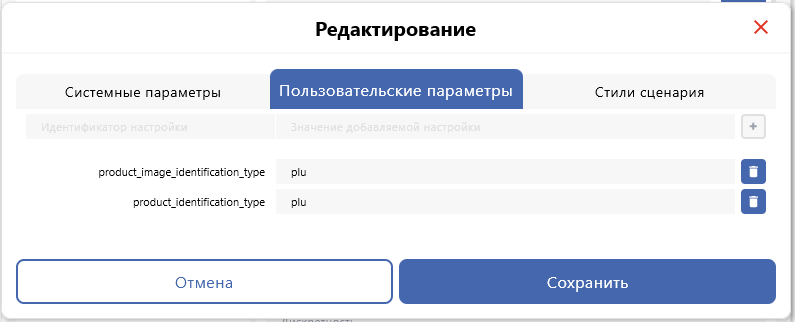
Укажите значение:
product_identification_type (тип идентификации товара) — измените значение plu на code или button_number.
product_image identification_type (тип идентификации изображения) — измените значение plu на code или button_number.
plu — заданный в карточке товара PLU;
code— заданный в карточке товара код;
button_number — заданный в карточке товара номер кнопки.
5.1.3. Настройка стилей сценария
Перейдите на вкладку Стили сценария, чтобы изменить цветовую схему и внешний вид отдельных графических элементов.
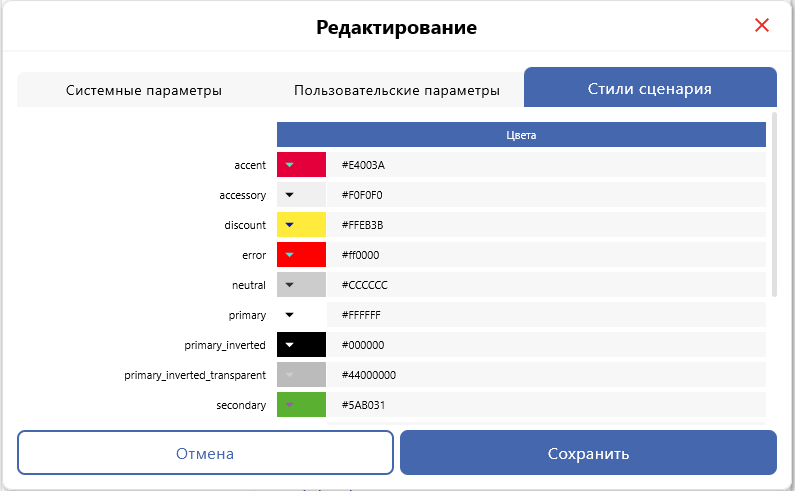
Например, клонируем сценарий «Демонстрация распознавания» и кастомизируем его.
Исходное состояние. Изначальный вид главного окна сценария до внесения изменений:

Изменение основного цвета (primary). Измените параметр
primary, например, на синий цвет и сохраните настройки.
После этого перезапустите сценарий. В результате изменится цвет фона в заголовке главного экрана, а также цвет фона карточки распознанного товара.

Изменение цвета текста (text_color_primary). Поменяйте параметр
text_color_primary, например, на бордовый.
Это приведет к изменению цвета текста и некоторых управляющих элементов главного окна, а также цвета названия товара внутри карточек распознанных товаров.

Редактирование геометрии элементов. Например, при изменении параметра
primary_corner_radiusизменится радиус скругления углов у рамок в карточках распознанных товаров.