9. Этикетка
Перейдите в раздел Формат этикетки для просмотра и настройки различных параметров печатаемой этикетки.
9.1. Редактор этикетки
Просмотр шаблонов этикеток, тестовая печать, создание и редактирование до девяноста пользовательских шаблонов.
Примечание
Первые десять форматов этикеток являются предустановленными и запрещены к редактированию.
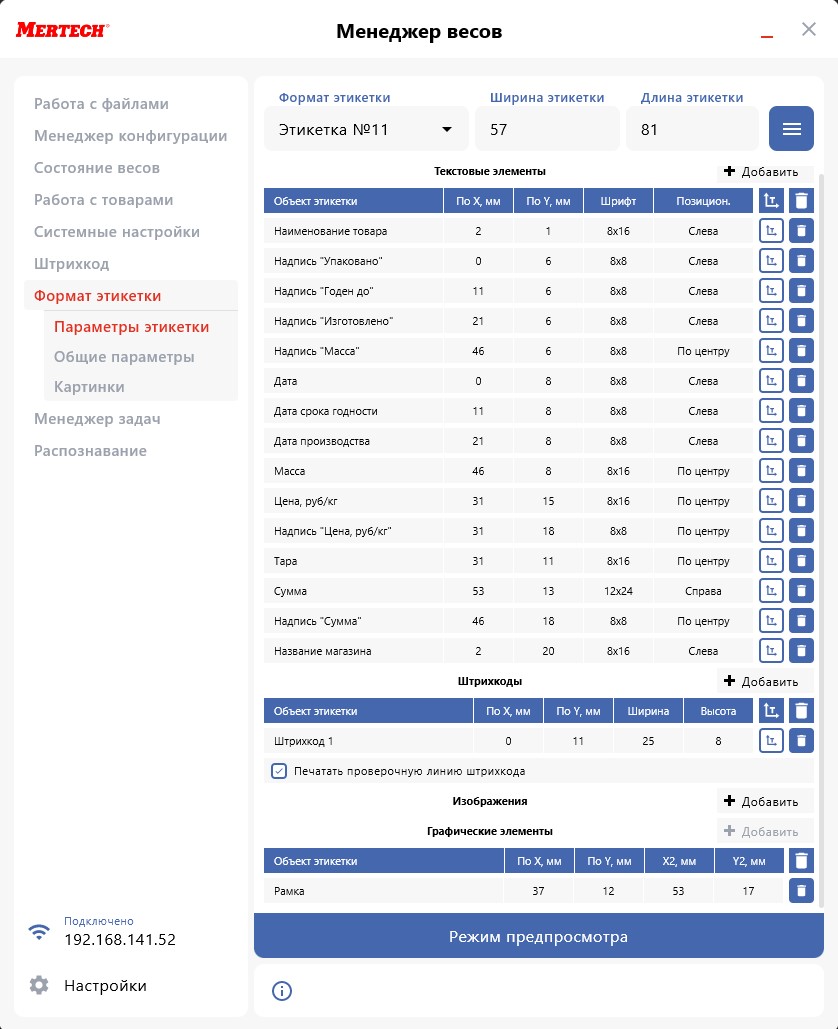
Чтобы изменить шаблон этикетки:
Выберите один из редактируемых шаблонов.
Задайте длину шаблона этикетки в мм.
Нажмите кнопку Режим предпросмотра. Откроется область визуального представления этикетки.
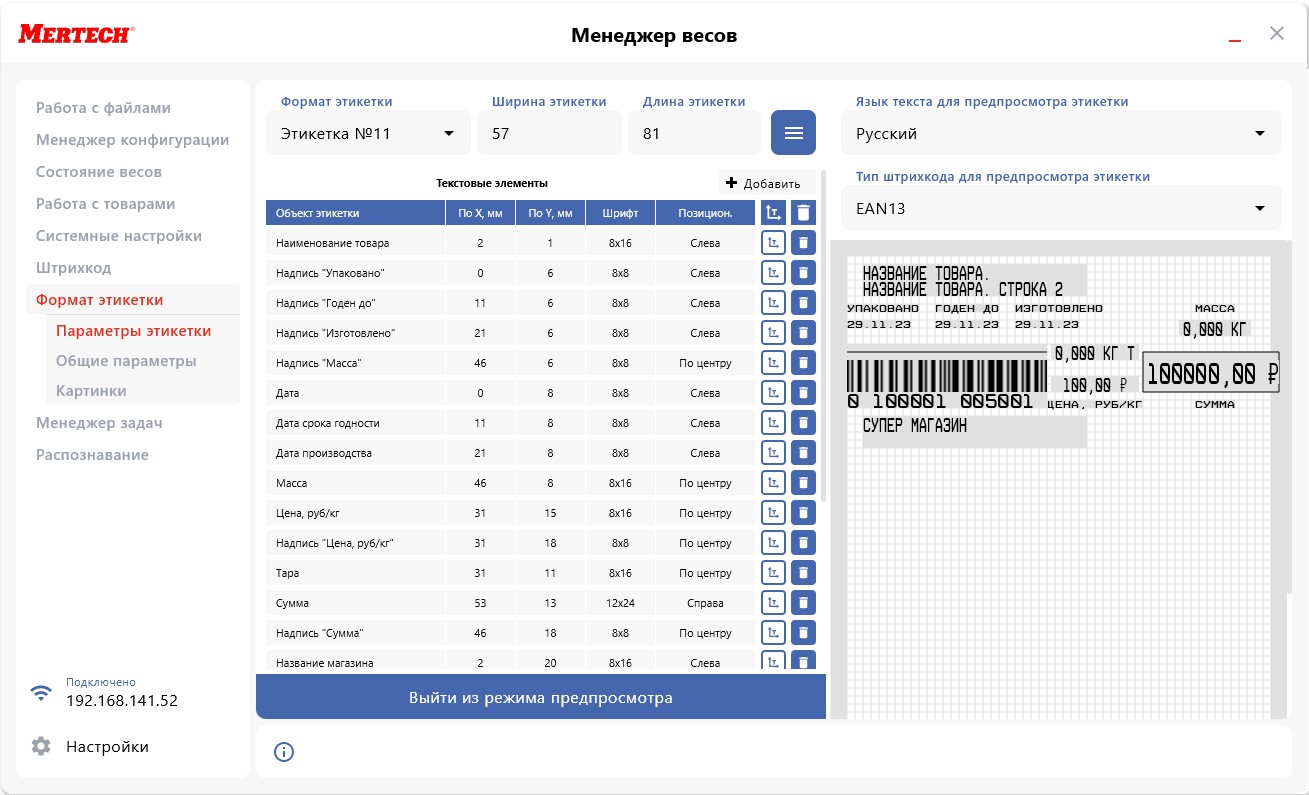
Добавленный объект отобразится в предпросмотре этикетки в начале координат. Если навести не него курсор мыши, цвета инвертируются. Значит, объект выбран. Зажмите его левой кнопкой мыши и переместите в любое место этикетки.
Подсказка
Началом координат X=0, Y=0 является верхний левый угол.
Внимание
Параметр «Выравнивание» работает относительно заданной координаты. Например, чтобы разместить объект по центру этикетки, задайте координату центра шаблона Х=26 и установите параметр выравнивания «По центру».
Объектам этикетки «Штрихкоды» и изображения задайте обязательные параметры Высота и Ширина.
Чтобы сохранить отредактированные параметры объектов и новые объекты, запишите их в память весов: нажмите
 → Задать параметры.
9.2. Общие параметры

В разделе «Общие параметры» настройте параметры:
Номер этикетки по умолчанию — выберите номер шаблона этикетки, который будет использоваться как основной;
Номер итоговой этикетки — выберите номер шаблона итоговой этикетки, используемой в сценарии «Фасовка»;
Номер итоговой этикетки корзины — выберите номер шаблона этикетки корзины (используется в сценариях «Фасовка» и «Демонстрация распознавания с режимом корзины»);
Номер этикетки для добавления товара в корзину — выберите номер шаблона этикетки для печати информации о товаре, добавляемом в корзину;
Поворот этикетки в градусах;
Тип идентификатора, Значение идентификатора – производится тестовая печать этикетки любого товара из базы данных весов выбранного по любому типу идентификатора («Код товара», «Номер PLU» или «Номер кнопки»). Нажмите
и в меню выберите нужную тестовую печать. Распечатается этикетка формата, который задан в весах как основной.
Название магазина — укажите в две строки текста;
Адрес магазина — укажите в виде строки текста;
Пользовательский текст — укажите до пяти строк текста;
Валюта — выберите нужное обозначение;
Номер весов — задайте порядковый номер весов в торговом зале для отображения на этикетке.
9.3. Изображения

Добавьте до 10 изображений, чтобы сохранить их в память весов для дальнейшего отображения при печати этикеток.
В поле № выберите, под каким номером изображение будет храниться в памяти весов.
В поле Путь к файлу с изображением выберите нужный файл. Можно загрузить файл в формате jpg, tiff, bmp, gif, wbmp, png, jpeg, tif.
Изображение будет загружено в область предварительного просмотра.
Задайте нужную ширину (до 200 мм) и высоту (до 110 мм).
Чтобы передать изображение на весы, нажмите Загрузить изображение для этикетки.
9.4. Настройка сообщений
Перейдите в раздел и нажмите Получить, чтобы получить из весов список тегов и текущее значение множителя межстрочного интервала по умолчанию.

Множитель межстрочного интервала по умолчанию — множитель межстрочного интервала в сообщениях этикетки относительно высоты текста. Например, множитель = 2, а текст высотой 1 мм, то интервал будет равен 2 мм. Если высота текста 2 мм, то интервал 4 мм. Может быть переопределен в параметрах для конкретных тегов.
Чтобы добавить новый тег:
Нажмите Добавить.
В таблице укажите его название, межстрочный интервал и размер шрифта — выберите значение из списка.
Нажмите Отправить, чтобы передать новые параметры на весы.