2. Установка и настройка Менеджера весов
2.1. Установка программы
Скачайте и распакуйте инсталляционный пакет программ.
Запустите exe файл с именем PrintingScalesDriver.exe
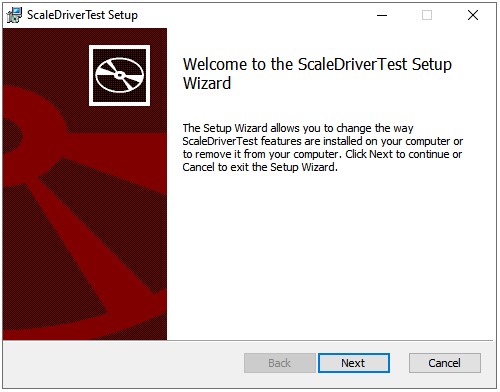
В процессе установки согласитесь с предложенными пунктами, нажмите «Next».
После установки на рабочем столе компьютера появится иконка с программой PrintingScalesDriver. Запустите программу и настройте соединение с весами.
2.2. Выбор языка приложения
Программа Менеджер весов поддерживает несколько языковых интерфейсов: русский, английский, китайский, казахский, киргизский, армянский, узбекский, азербайджанский, грузинский.
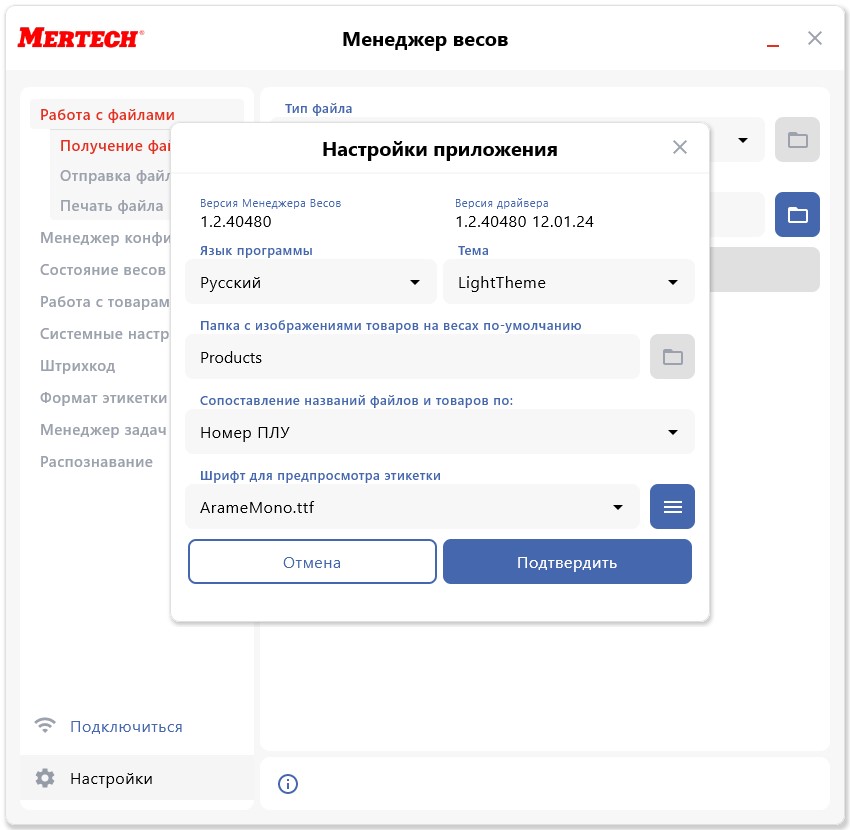
Для смены языка в настройках приложения выберите желаемый язык и нажмите Подтвердить. Затем перезагрузите программу, чтобы изменения вступили в силу.
Также в настройках приложения можно изменить цветовую тему приложения, папку для сохранения изображений по умолчанию, параметр сопоставления названий файлов картинок товаров и шрифт, используемый в предпросмотре редактора этикеток.
2.3. Настройка соединения
Для настройки нового соединения с весами:
Нажмите кнопку «Подключиться».
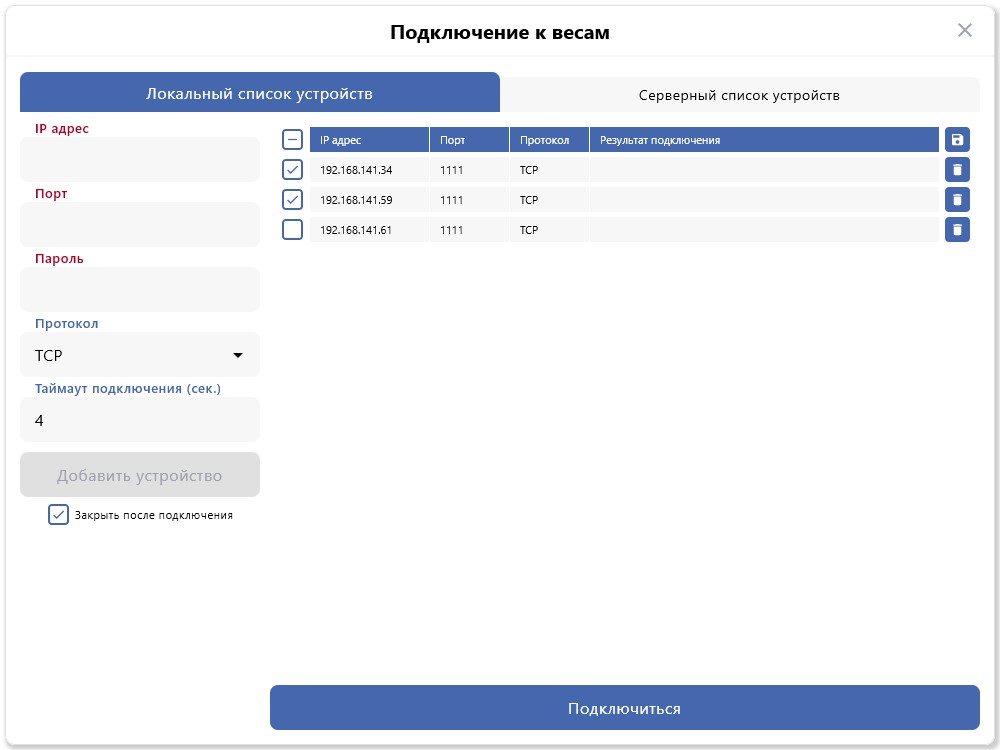
В открывшемся окне задайте параметры соединения:
IP-адрес весов;
Порт весов, по умолчанию 1111;
Пароль администратора, по умолчанию 1234;
Таймаут подключения, по умолчанию 4 сек.
Нажмите кнопку Добавить устройство. Параметры соединения будут сохранены в списке подключаемых устройств.
Примечание
Заполнить поля подключения устройства можно с помощью двойного нажатия по уже добавленному в таблице устройству.
Предупреждение
Вкладка «Серверный список устройств» предполагает возможность хранения настроек подключения к устройствам в облаке и загрузке их в список при авторизации. На данный момент этот функционал находится на стадии закрытого тестирования.
Отметьте IP-адреса тех устройств, с которыми хотите установить соединение и нажмите кнопку Подключиться.
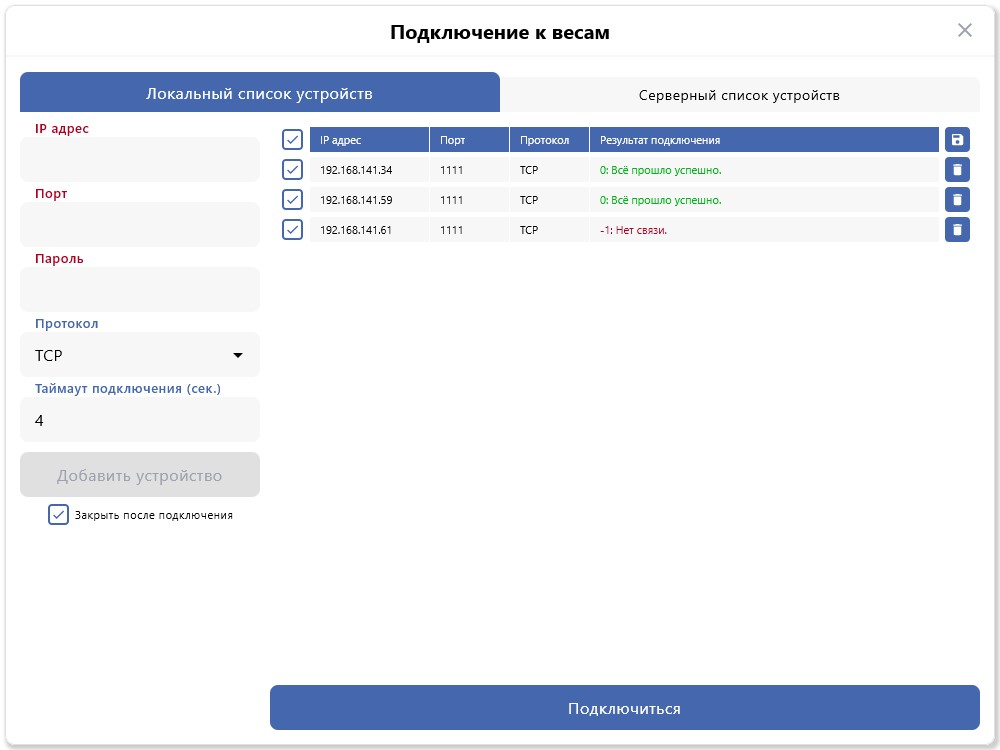
Рядом с параметрами соединения отобразится результат подключения:
Если соединение с оборудованием установлено, отобразится сообщение «Все прошло успешно».
Если не удалось установить соединение с оборудованием, будет выведено сообщение об ошибке.
Внимание
В весах по умолчанию установлен пароль администратора 1234. Изменить пароль возможно как на самих весах, так и с помощью менеджера весов.