4. Устройства
Работа с устройствами — основной механизм для сервера мониторинга.
Раздел устройства, в котором можно:
Управлять списками моделей для конфигурации
Получить доступ к подразделам сайта по каждому типу устройства
Такие устройства как весы и модули распознавания имеют схожий функционал, поэтому их подразделы похожи и будут описаны в одном пункте.
Обмен данными между устройством и сервером мониторинга может быть выполнен разными способами, инструкции будут описаны для каждого в соответствующих пунктах.
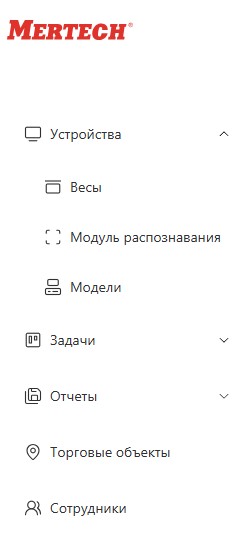
Раздел «Устройства» в боковой панели
4.1 Модели
Подраздел Модели — список моделей разных типов устройств внесенных в систему. Данный список не заполняется по-умолчанию.
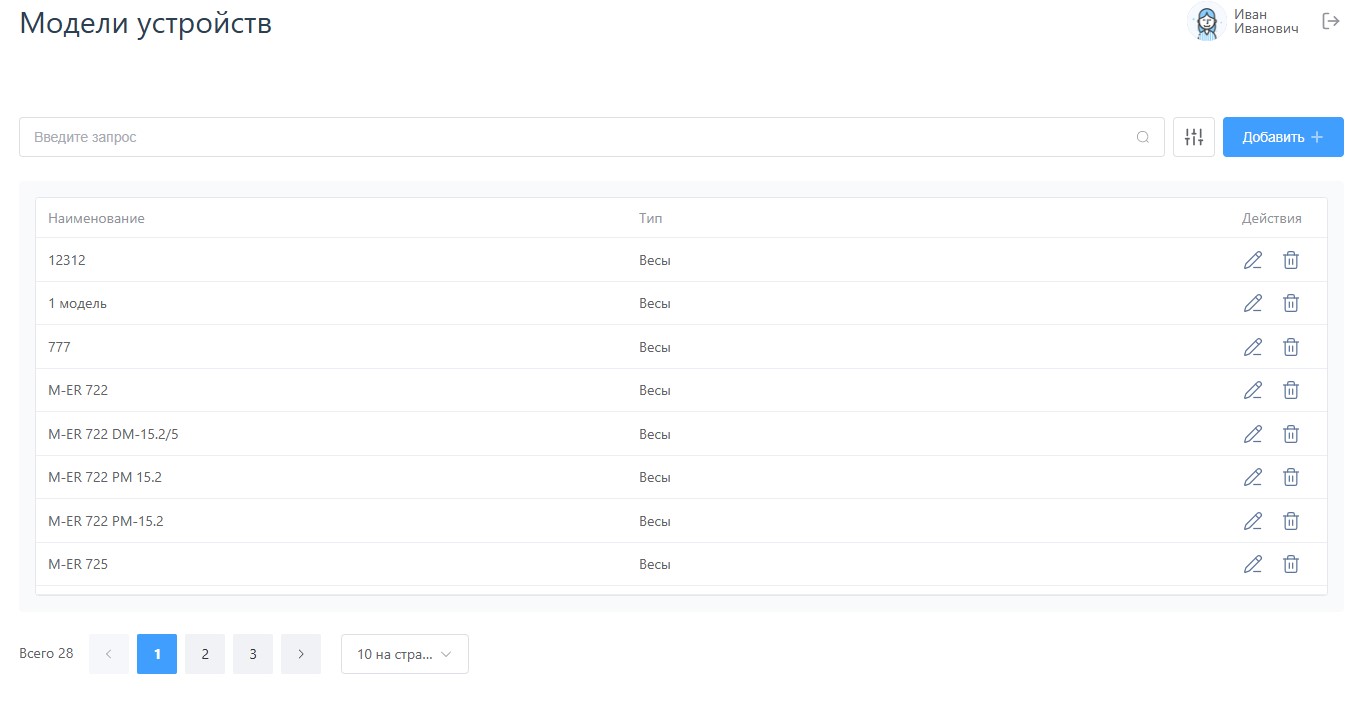
Подаздел «Модели устройст⻶
В верхней части есть:
Поле для поиска для фильтрации по любой части поля наименование (с учетом регистра)
Возможность выбирать какие типы устройств отображать
Добавление новой модели
Для добавления новой модели необходимо:
Нажать кнопку добавить модель
Ввести название
Выбрать тип из предложенных
Нажать сохранить
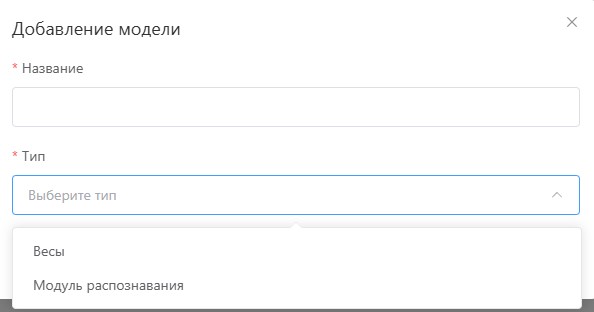
Добавление модели
Примечание
Создавать модели с одинаковыми названиями для одного и того же типа устройств запрещено.
Редактирование
В конце каждой строки списка есть кнопка редактирование, после нажатия на которую, в появившемся диалоге можно изменить наименование модели и нажать Сохранить.
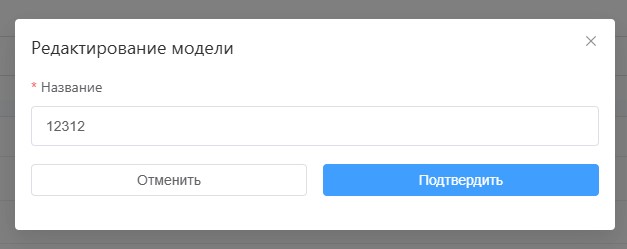
Редактирование модели
Удаление
Также в каждой строке есть кнопка удалить, которая после подтверждения позволяет удалить модель из системы.
Предупреждение
Модели, к которым привязаны устройства удалить нельзя.
4.2 Весы/Модули распознавания
Основная работа сайта с устройствами ведется в подразделах с наименованиями типов устройств. Данные страницы состоят из нескольких вкладок, в которых можно увидеть списки соответствующей информации.
Основная информация об устройстве
Вне зависимости от выбранной вкладки на странице отображается список устройств с основной информацией:
Серийный номер
Модель
Организация
Регион
Адрес
Отдел
Онлайн
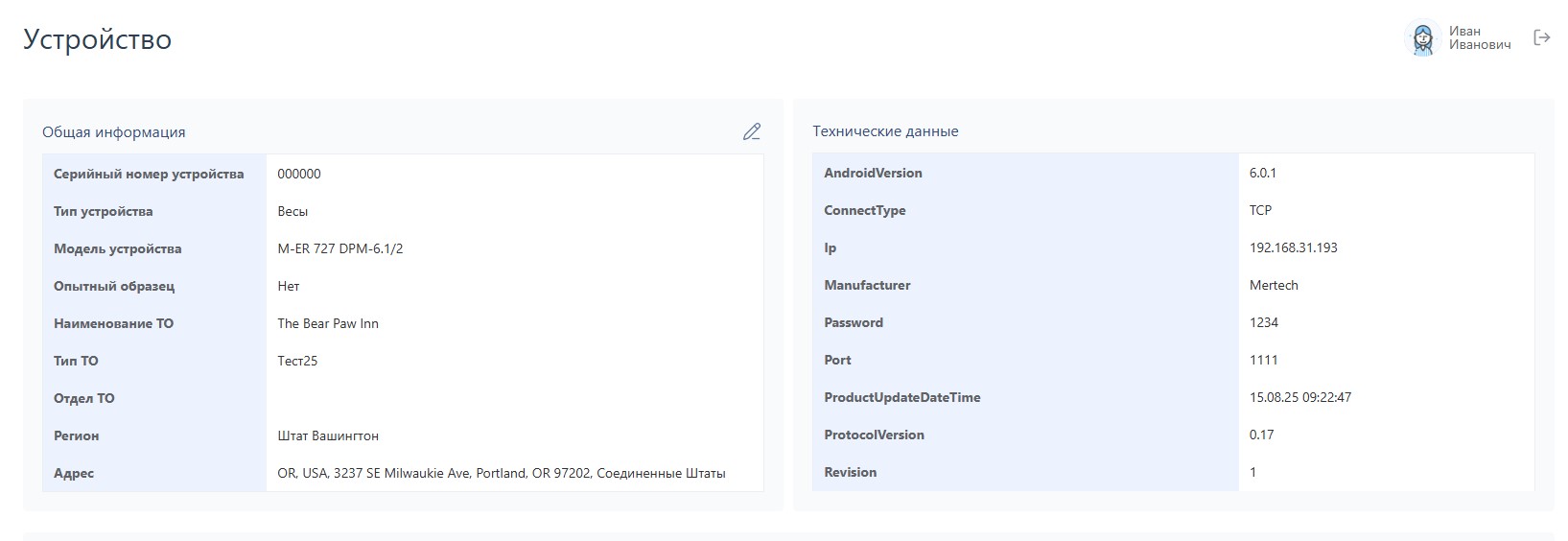
Основная информация об устройстве
Поиск и фильтрация
Над таблицей находится поле поиска, в которое можно вписывать данные и нажать Enter, чтобы производилась фильтрация отображаемых данных на основе всех введенных так частей.
Поиск уточняющий (результат должен содержать все части) и зависим от регистра
Сортировка ведется по полям: серийный номер, модель, организация, регион, адрес, отдел и онлайн
Помимо поиска есть возможность сортировать списки для отображения устройств в зависимости от выделения их в Опытные образцы — пометка для устройств для легкого нахождения и удобного использования для нужд тестирования или работы с мета-моделями.
4.2.1 Работа с устройством
Вкладка, доступная только администраторам, в которой можно сконфигурировать список устройств.
При переходе на вкладку появляются кнопки:
Добавить (в правом верхнем углу)
Редактировать, Удалить и Пароль доступа (под таблицей)
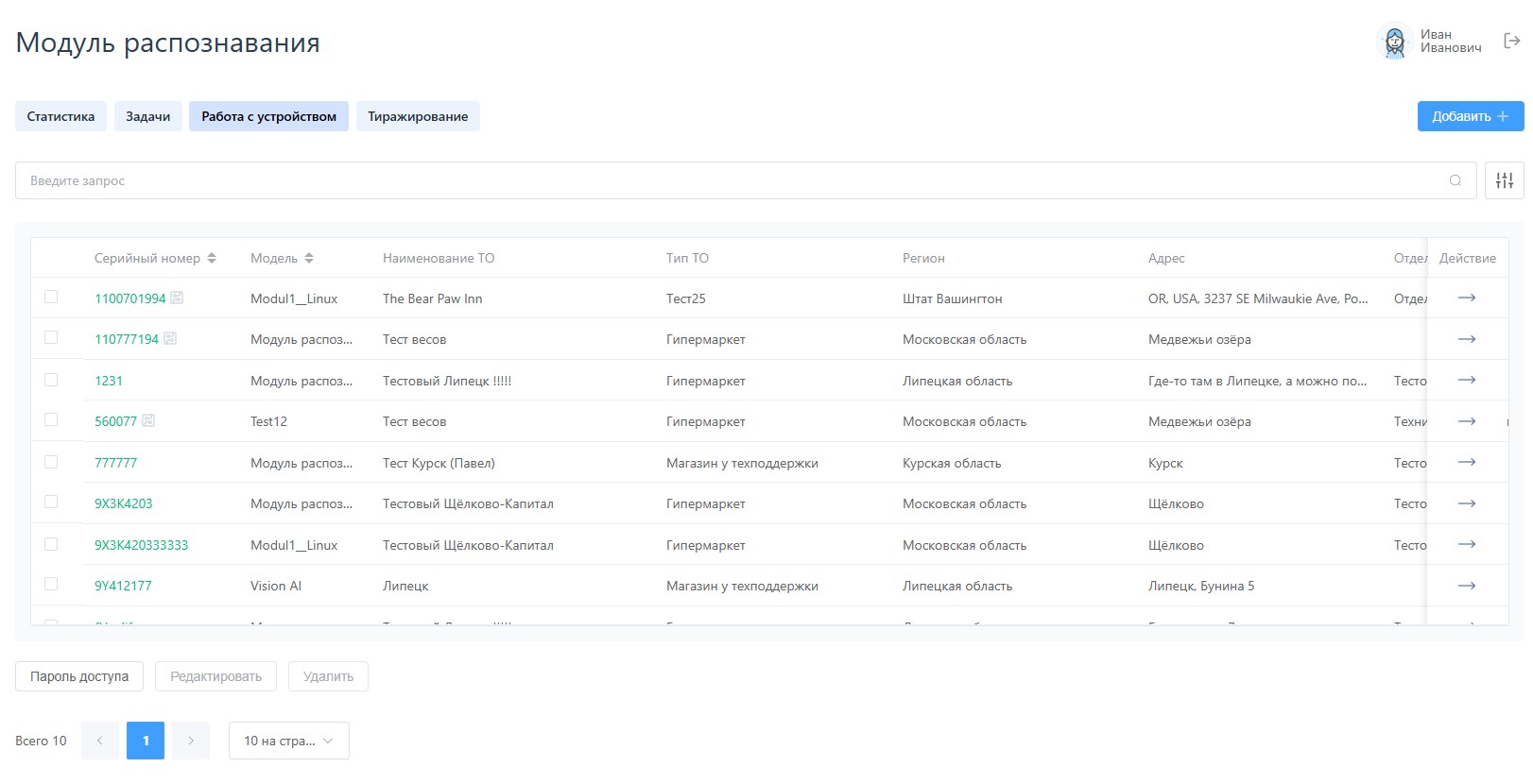
Вкладка «Работа с устройство컶
Добавление нового устройства
Для добавления нового устройства необходимо:
Нажать кнопку Добавить
В появившемся диалоге ввести:
Серийный номер (обязательно)
Модель (обязательно)
Торговый объект (обязательно)
Отдел (необязательно)
Пометка устройства Опытным образцом (необязательно)
Нажать Подтвердить
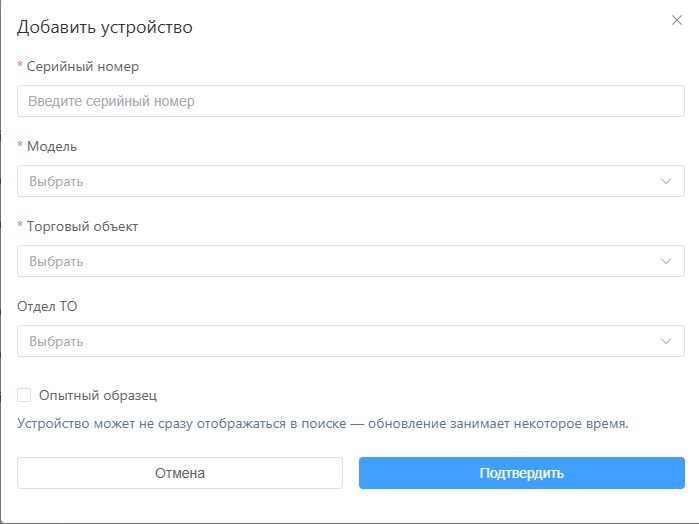
Добавление нового устройства
Совет
При выборе модели и отдела доступен поиск с фильтрацией по любой части наименования (с учетом регистра).
Совет
При поиске торгового объекта — с фильтрацией на основе всех введенных частей (через нажатие Enter, поиск уточняющий, с содержанием всех частей, и зависим от регистра), части могут быть из полей Наименование, Адрес, Регион и Формат торгового объекта.
Примечание
Данный процесс может занять некоторое время, и для отображения устройства в списке может понадобиться обновить страницу.
Предупреждение
Добавлять устройства с одинаковыми Серийными номерами на одну и ту же Модель запрещено.
Редактирование устройства
Для редактирования устройства необходимо:
Нажать на квадрат рядом с Серийным номером в списке (появится «галочка»)
Нажать на кнопку Редактировать
В появившемся окне действуем по аналогии с добавлением
Удаление устройства
Для удаления устройства необходимо:
Нажать на квадрат рядом с Серийным номером в списке (появится «галочка»)
Нажать на кнопку Удалить
После подтверждения устройство будет удалено из системы
Пароль доступа
Кнопка Пароль доступа позволяет просмотреть ключ, необходимый устройству для взаимодействия с сервером мониторинга.
Диалог, появляющийся после нажатия кнопки, имеет кнопку Сгенерировать пароль, которая, после подтверждения, изменит ключ.
Предупреждение
Ключ один на все устройства и заносится к ним в настройки. После генерации новый ключ нужно будет снова распространить по всем устройствам, иначе они не получат доступ к серверу.
4.2.2 Настройка обмена данных
Весы отправляют данные на устройство самостоятельно.
Модули распознавания используют для этого приложение-сервис Агент.
Вне зависимости от способа общения, чтобы связать устройство с сервером мониторинга, устройству (агенту) необходимо в настройки записать:
Пароль доступа
Идентификатор устройства
Получение параметров:
Пароль доступа доступен в разделе:
→ Устройства → подраздел по типу устройства → вкладка Работа с устройством (см. п. 4.2.1)
Идентификатор устройства может быть:
Получен сами устройством, если имеется такой функционал при настройке
Увиден в адресной строке (после
/devices/), если перейти в окно устройства (см. п. 4.3)

Идентификатор устройства
4.2.3 Задачи
На данной вкладке пользователи и администраторы могут отправить задание для выполнения на устройстве.
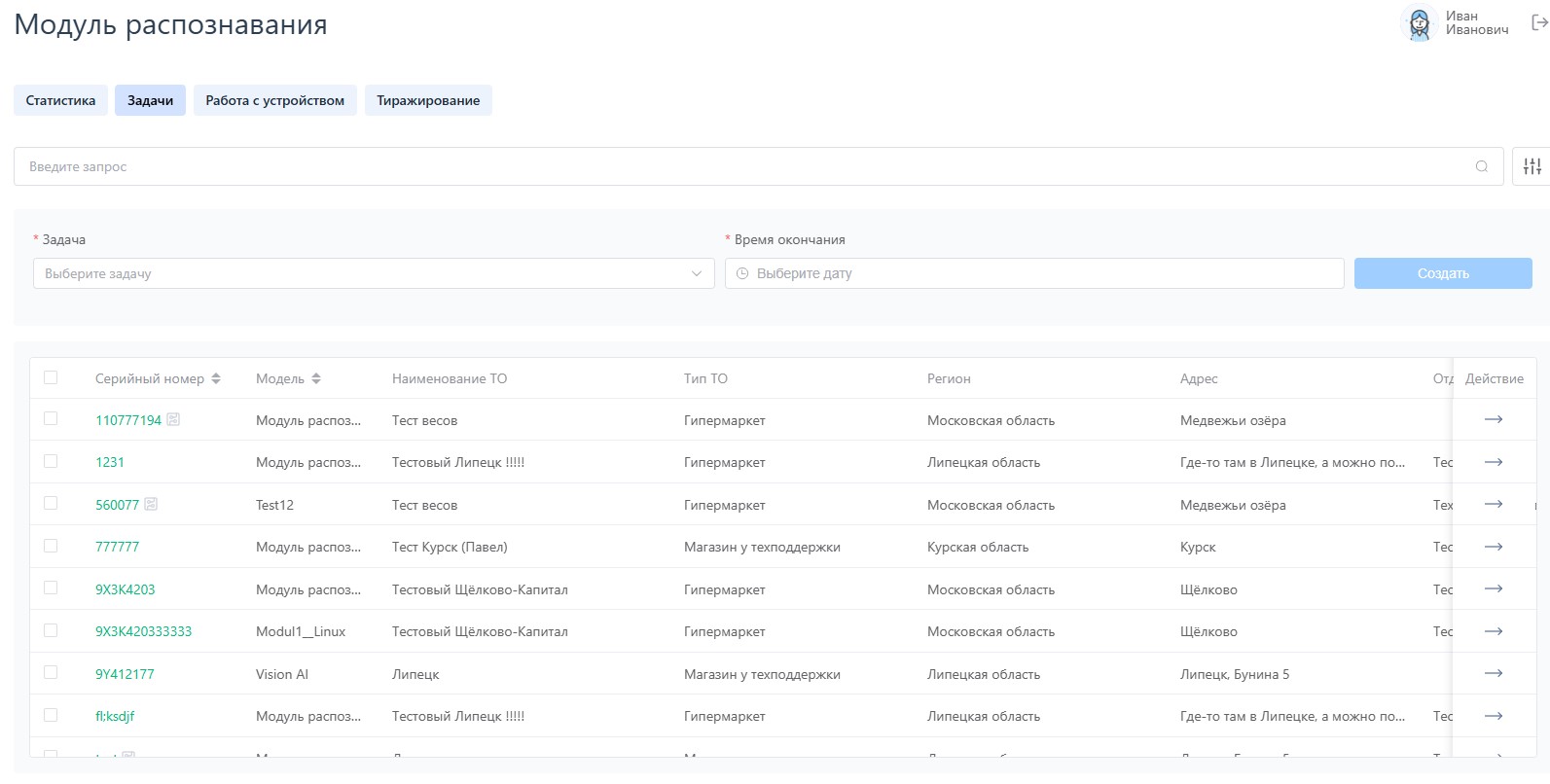
Вкладка «Задач軶
При переходе на вкладку к данным устройств в таблице добавляется:
Столбец для отображения статуса последней задачи
При наведении на который также показано её время
Над таблицей появляется область для:
Выбора задачи для выполнения
Срока, до которого задача будет стоять в очереди на выполнение
Примечание
Если до указанного времени задача не будет взята устройством на исполнение, то будет автоматически отменена.
Типы задач и дополнительные поля:
Запросить резервную копию — позволяет выбрать какие именно данные собраны с устройства.
Отправить резервную копию — позволяет указать:
Путь в файловом хранилище, откуда будет скачана резервная копия. Укажите весь путь до файла без адреса и корневой папки (https:\\mydomen.ru\bucket) — они настраиваются в самом устройстве.
Например, mymonitoring\RecognitionModules\12345\test.json.
Какие данные из неё будут загружены на устройство.
Отправить конфигурацию — позволяет указать путь в файловом хранилище, откуда будет скачан файл конфигурации. Укажите весь путь до файла без адреса и корневой папки (https:\\mydomen.ru\bucket) — они настраиваются в самом устройстве.
Например, mymonitoring\RecognitionModules\12345\test.json.
Обновить прошивку — позволяет указать:
Путь в файловом хранилище, откуда будет скачан файл обновления. Укажите весь путь до файла без адреса и корневой папки (https:\\mydomen.ru\bucket) — они настраиваются в самом устройстве.
Например, mymonitoring\RecognitionModules\12345\test.json.
Отправить файл распознавания — позволяет указать:
Путь в файловом хранилище, откуда будет скачана мета-модель для устройства. Укажите весь путь до файла без адреса и корневой папки (https:\\mydomen.ru\bucket) — они настраиваются в самом устройстве.
Например, mymonitoring\RecognitionModules\12345\rm1.evom.
Способ объединения со старой мета-моделью
Какую произвольную команду выполнить устройству;
Параметры (необязательно) в формате JSON для неё.
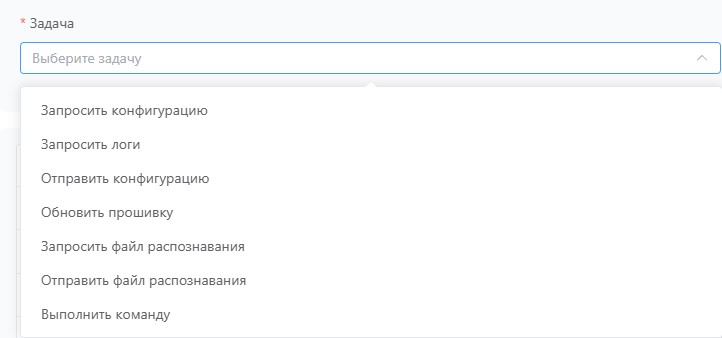
Список задач для отправки на устройство
Совет
Список команд и параметров для модулей распознавания можно изучить в документации.
Создание задачи
После заполнения всех необходимых полей необходимо:
Выделить все устройства (установить галочки рядом с серийными номерами), на которые будет отправлена задача
Нажать Создать
Примечание
Задача для каждого устройства ставится в отдельную очередь.
Отслеживание статуса задачи
Подробный статус выполнения задачи, а также результат её выполнения, можно отследить в:
Разделе Задачи (п. 5.1)
Самом устройстве (п. 4.3)

Статус задачи
4.2.4 Статистика
Вкладка для отображения статистических данных собранных со всех устройств организации.
Над таблицей с устройствами на этой вкладке размещены панели с:
Общим количеством устройств (соответствующих подразделу)
Процентные значения:
Средней конверсии
Попаданий распознаваний в TOP1
Попаданий распознаваний в TOP5
При переходе на данную вкладку в таблице устройств появляются дополнительные столбцы, показывающие соответствующие значения качества распознавания.:
TOP1
TOP5

Отображение статистики
4.2.5 Тиражирование
Вкладка Тиражирование предназначена для:
Распространения качественных мета-моделей по устройствам
Выделения мета-моделей из других устройств с выборкой товаров
При переходе в Тиражирование в таблице добавляется столбец:
Рейтинг — показывает качество распознавания на устройстве
Дополнительные элементы интерфейса:
Переключатель между действиями с мета-моделями (в правом верхнем углу)
Поле выбора над таблицей со списком известных системе товаров
Примечание
При выборе товаров из списка, в таблице рядом с общим рейтингом будут появляться столбцы по каждому товару с рейтингами распознавания на каждом устройстве. Наименование товара можно увидеть при наведении на шапку столбца.
Режим: Экспорт мета-модели
При переключении в режим Экспорт мета-модели под таблицей появляются дополнительные кнопки:
Список мета-моделей
Ручной экспорт
Выгрузить мета-модель
Выгрузить мета-модель по товарам
Список мета-моделей
Запускает диалог с отображением всех мета-моделей, запрошенных с устройств.
Таблица содержит:
Эффективность
Дата создания
Описание
Статус — показывает, на каком этапе мета-модель в задаче появления в файловом хранилище
В конце каждой строки есть кнопка для удаления мета-модели из системы «избранных».
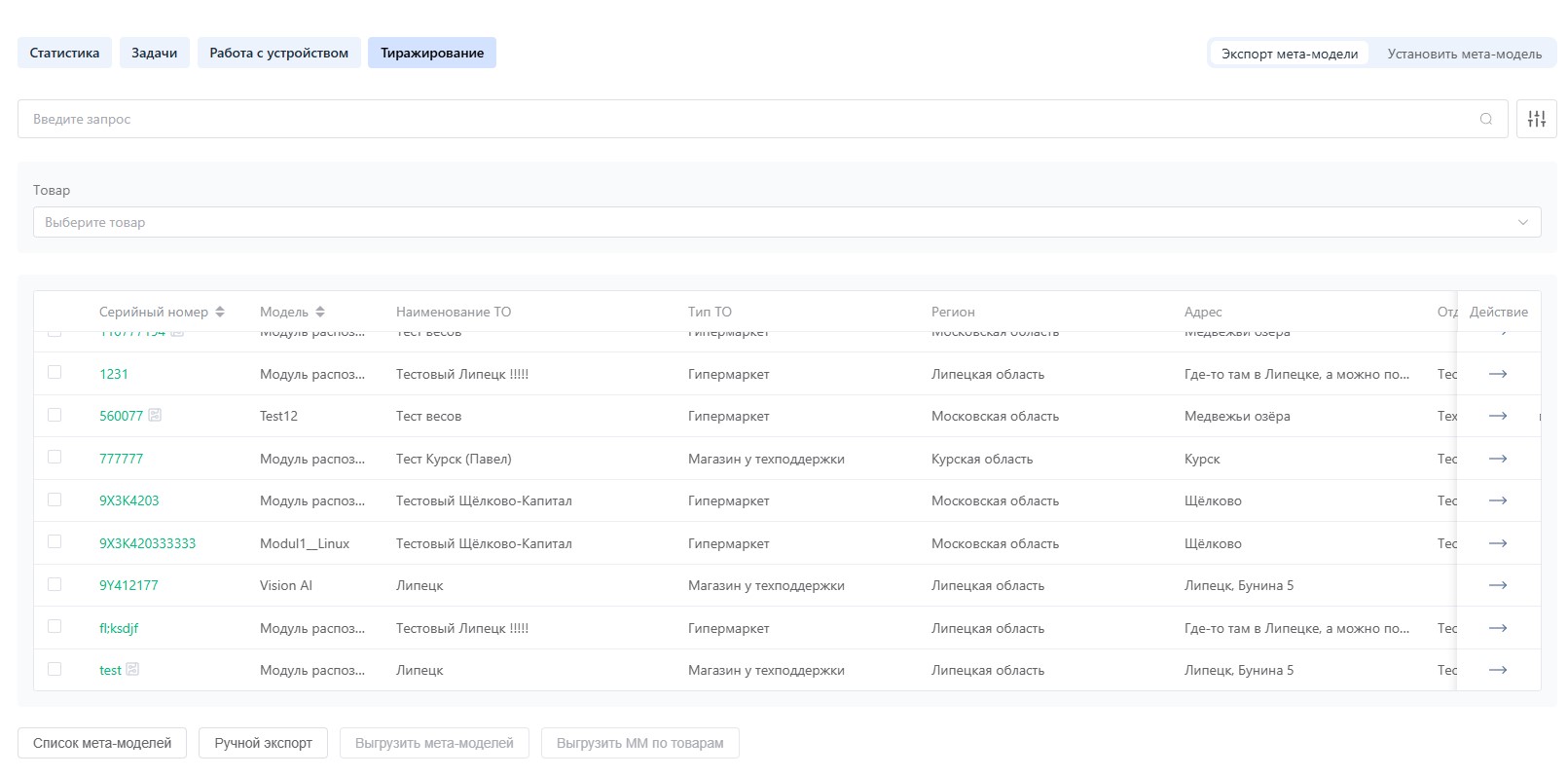
Экспорт мета-модели
Примечание
При экспорте мета-модели с устройства выгружаются в отдельное место в файловом хранилище, чтобы качество распознавания не ухудшилось.
Способы добавления мета-моделей в систему:
Ручной экспорт
Позволяет загрузить мета-модель из файла, хранящимся на компьютере локально:
В появившемся диалоге выбрать или перетащить файл с мета-моделью формата
.evoили.evomУказать Описание
Нажать Отправить файл
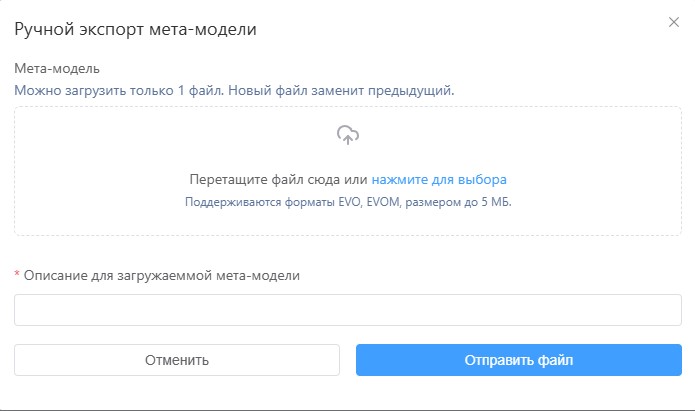
Ручной экспорт мета-модели
Примечание
Эффективность такой модели не будет отображаться, так как в системе нет данных об этом.
Выгрузить мета-модель
Способ, при котором мета-модель будет скачана с устройства:
Выделить устройство (галочка рядом с Серийным номером)
Нажать кнопку Выгрузить мета-модель
В диалоговом окне ввести Описание
Нажать Подтвердить
Примечание
Из-за взаимодействия с устройством, мета-модель появится в файловом хранилище только после обработки задачи устройством в порядке очереди. Эффективность будет показана на момент скачивания в соответствии с Рейтингом на устройстве.
Выгрузить ММ по товарам
Способ выгрузки мета-модели с устройства, при котором можно скачать не полную модель, а только частичную, по определенным товарам:
Выбрать устройство
Выбрать товары в поле выбора товаров (не пустое)
Нажать кнопку Выгрузить ММ по товарам
В появившемся диалоге:
Ввести Описание
Выбрать товары в левом списке
Перенести в правый список нажатием кнопки >
Выделить нужные
Нажать Подтвердить
Режим: Установить мета-модель
Установка мета-модели — процесс, при котором файл с файлового хранилища загружается на устройства и заменяет или объединяется с мета-моделью на устройстве.
Примечание
Рейтинг, отображаемый после этого в списке, может быть неточный, так как он строится на основе предыдущих распознаваний, но повысится, как только работа с мета-моделью на устройстве начнется.
Примечание
Загрузка мета-модели на устройство происходит также как и выгрузка в порядке очереди, поэтому может занять некоторое время.
Процесс установки:
При выборе варианта Установить мета-модель над таблицей появляется дополнительный блок:
Выбрать одну из мета-моделей, которая уже загружена на файловое хранилище
Указать, производить ли установку с очищением мета-модели с устройства
Выделить все устройства (нажать галочки рядом с Серийными номерами)
Нажать Подтвердить
После нажатия кнопки ставятся задачи на загрузку мета-модели для всех выделенных устройств.
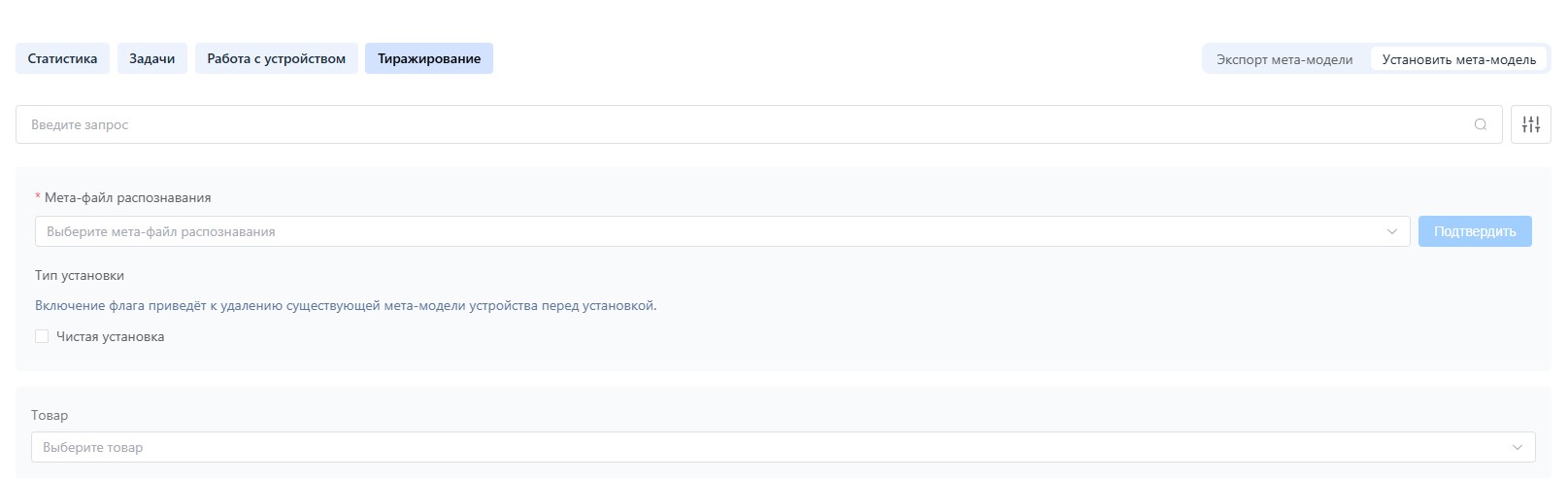
Установка мета-модели
4.3 Информация об устройстве
Помимо просмотра общей информации в списках устройств на сервере мониторинга можно просмотреть детальную информацию по устройству.
Переход к информации:
Перейти в подраздел интересующего типа устройства в разделе Устройства
Нажать на стрелку в столбце Действия в списке устройств
Отображаемая информация:
Открывшаяся страница позволяет просмотреть:
Общую информацию об устройстве
Технические данные, которые периодически приходят с устройства
Очередь задач на устройстве
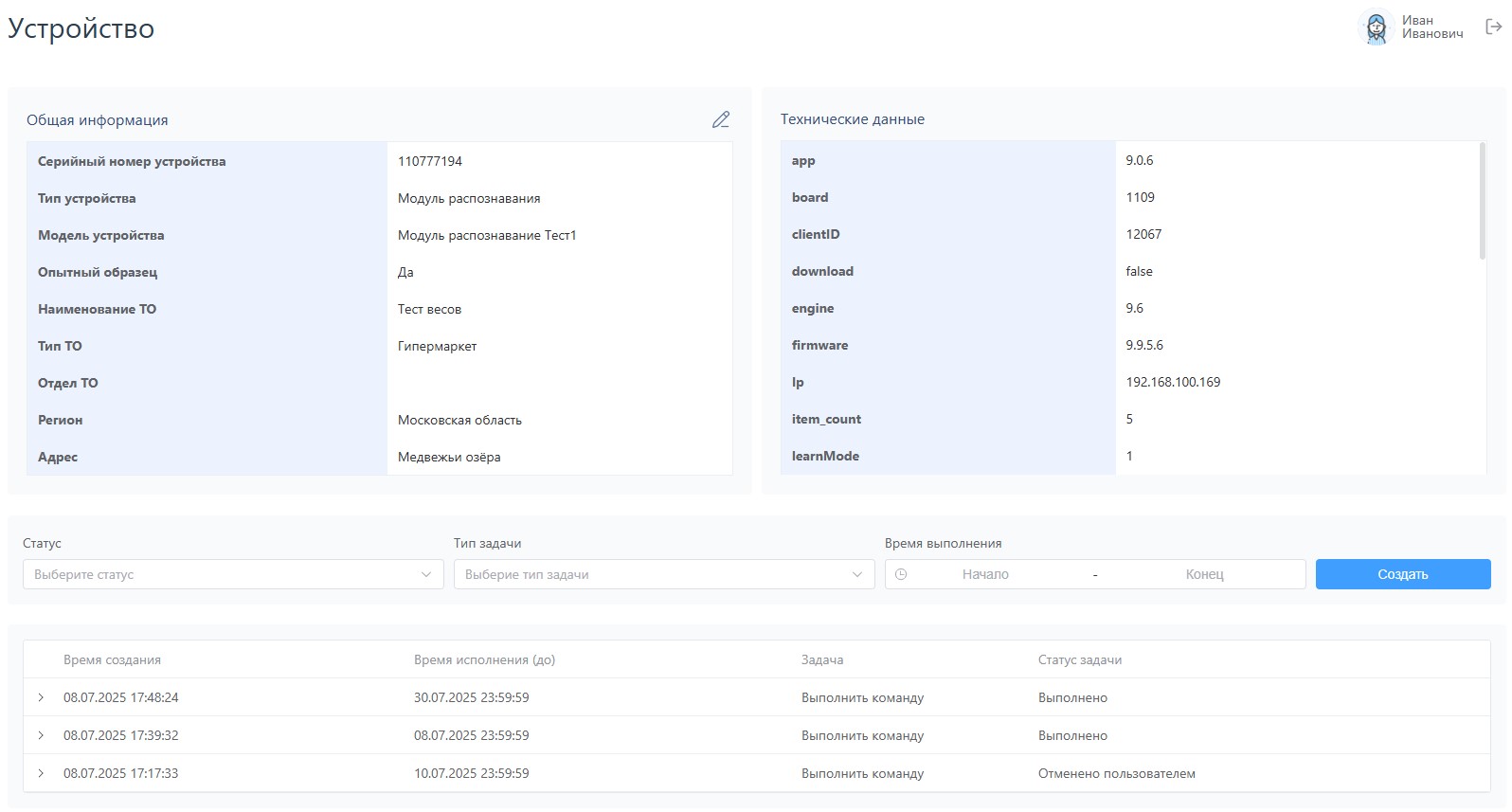
Информация об устройстве
Очередь задач
Отображает список всех задач, которые были когда-либо отправлены на устройство.
Статус задачи позволяет просмотреть, в каком состоянии находится та или иная задача.
Строки с задачами со статусом В очереди имеют дополнительную кнопку, которая позволяет отменить её выполнение на устройстве.
Совет
Если задача имеет входные данные или какой-то результат, то в начале строки есть кнопка для раскрытия и просмотра этих данных.
Фильтры:
Над таблице имеется набор фильтров для сортировки таблице в виде:
Выбор Статуса
Выбор Типа задачи
Интервал времени, в который задача могла быть создана или её статус изменен
Дополнительные кнопки (для пользователей с правами):
Редактировать
В правом верхнем углу Общей информации — для внесения правок в устройство (подробнее в п. 4.2.1).
Создать
Над таблицей задач — для постановки в очередь новой задачи на устройство (функционал аналогичен п. 4.2.3).