6. Отчеты
Раздел Отчеты позволяет:
Отслеживать работу устройств в направлениях распознавания и ошибок
Настроить рассылку отчетов
6.1 Почтовые адреса
Подраздел, доступный для администраторов, позволяет конфигурировать списки почт для рассылки документов.
В верхней части есть:
Поле для поиска для сортировки по полю Email
Выпадающий список для типа рассылок
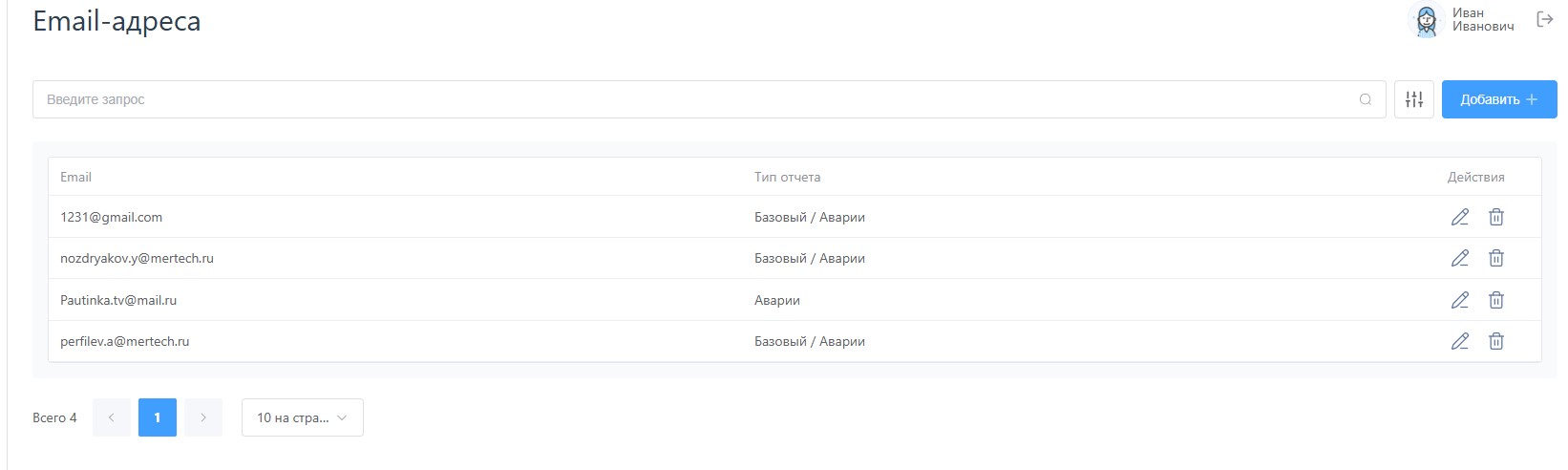
Почтовые адреса
Добавление нового почтового адреса
Для добавления нового почтового адреса необходимо:
Нажать кнопку добавить
Вписать Email
Выбрать, какие типы отчетов могут присылаться в автоматическом режиме
Нажать cохранить
Примечание
Создавать почты с одинаковыми email запрещено.
Редактирование
В конце каждой строки списка есть кнопка редактирование, после нажатия на которую, в появившемся диалоге можно:
Изменить Email
Выбрать, какие типы отчетов могут присылаться в автоматическом режиме
Нажать сохранить
Удаление
Также в каждой строке есть кнопка удалить, которая после подтверждения позволяет удалить почту из системы.
6.2 Дашборды
Подраздел, который позволяет наглядно посмотреть динамику работы распознавания в различных срезах.
На странице представлены три вида графиков:
1. Конверсия по торговым объектам
Настроив перечень торговых объектов (до 5) и временной период для выборки, отражает изменение качества распознавания по всем товарам в разрезе магазина.
2. Точность распознавания по каждому торговому объекту
Настроив перечень торговых объектов (до 5) и временной период для выборки, отражает изменение качества распознавания устройств магазина по значениям TOP1 и TOP5.
3. Конверсия по типам взаимодействия
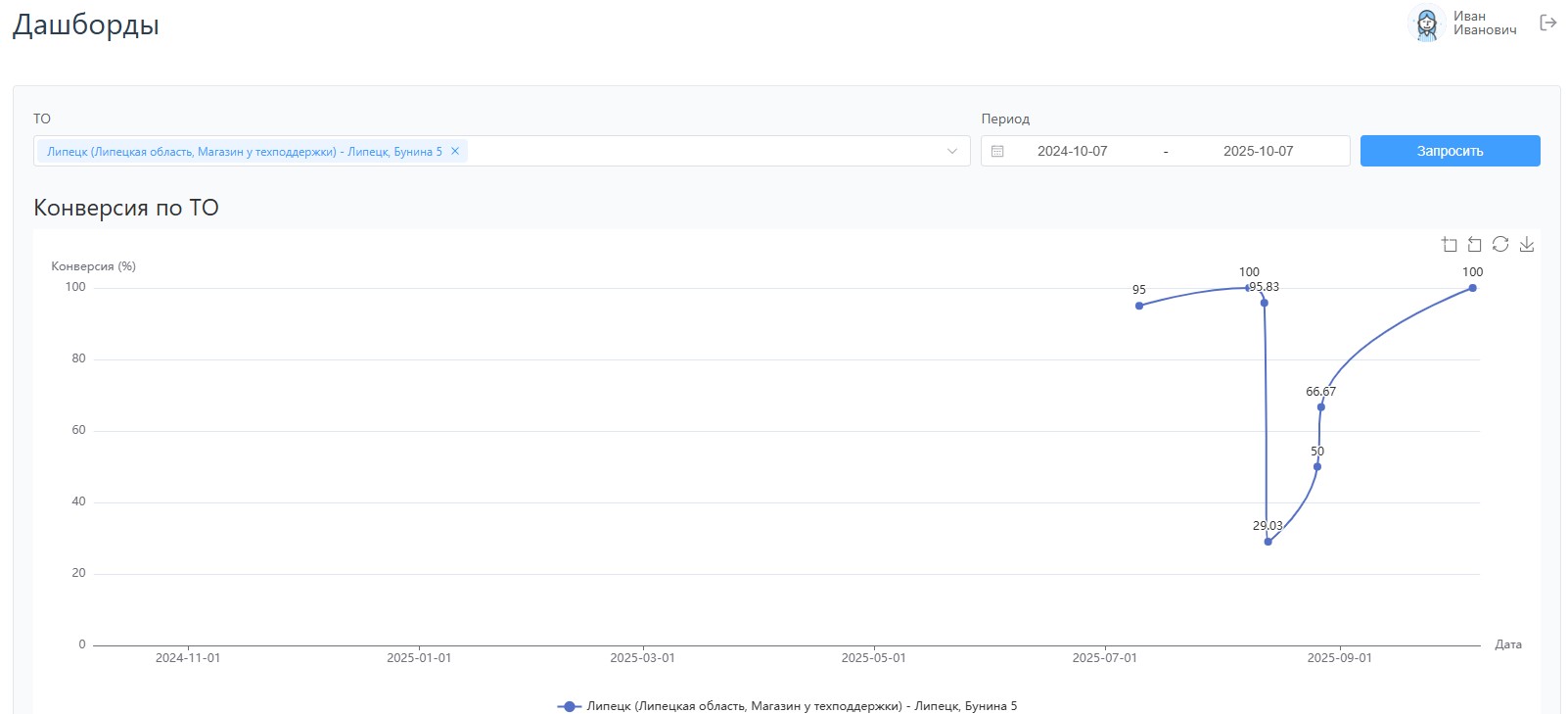
Пример дашборда
Настроив временной период, показывает изменение конверсии по всем торговым объектам и количественные характеристики по методам выбора товара клиентами для каждой даты.
6.3 Базовый отчет
Подраздел Базовый отчет позволяет:
Просмотреть информацию по всем распознаваниям, зафиксированным в системе
Выгрузить их в удобном формате
На странице представлен ряд фильтров для конкретизации получаемой выборки.
Обязательное поле:
Временной Период
Дополнительные фильтры:
Тип устройства
Действие пользователя
Соответствие позиции ТОП-5 SKU
Выбор по конкретным устройствам
Выбор по конкретным торговым объектам
Кнопки для работы:
Предпросмотр — для отображения информации о распознавании в таблице снизу
Создать файл — для формирования отчета в удобном формате
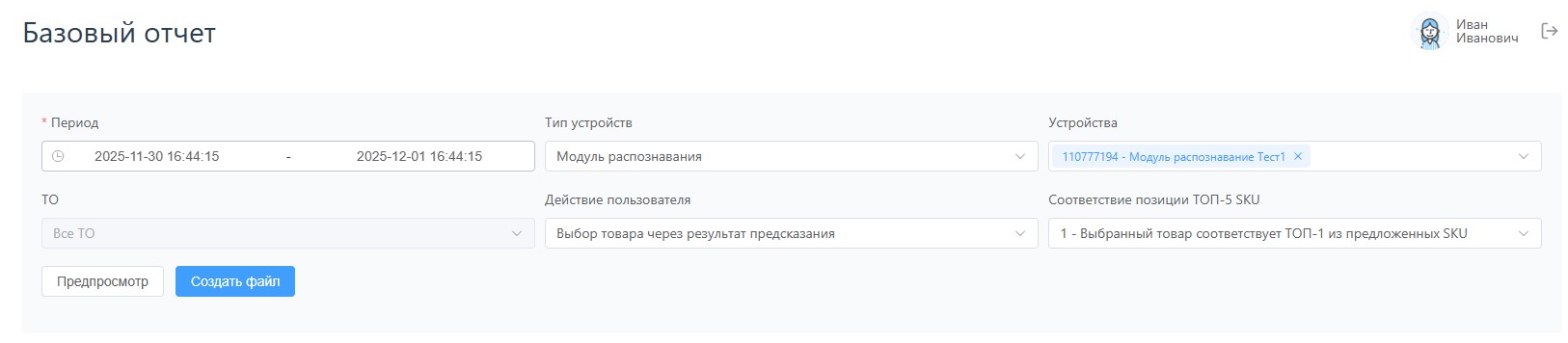
Вкладка «Базовый отчет»
Таблица предпросмотра
При нажатии на кнопку предпросмотр в таблице снизу (если её не было, она отобразится), в каждой строке будет показана информация об одном распознавании.
Примечание
Информация носит технический характер, поэтому не все значения могут быть легко интерпретированы (для их расшифровки можно взглянуть на соответствующие фильтры выше).
Раскрывающаяся строка
Если нажать на символ «>» в первом столбце, появится раскрывающаяся строка, в которой отобразится информация о товарах, которые были в распознавании на позициях TOP1 - TOP5 (если она была прислана).
Фотография
Если вместе с распознаванием была отправлена фотография, то ссылка на её скачивание будет доступна в конце строки.
Создание файла
При нажатии на кнопку Создать файл будет показано модальное окно, в котором можно настроить рассылку отчета, прежде чем начать его формировать.
Настройки рассылки:
Включить рассылку — опция, при включении которой, после формирования отчета, ссылка на его скачивание придет на все почты, которые были подписаны на данный тип отчета
Дополнительные email — опциональный список почт (внесенных в систему), на которые вне зависимости от того, включена ли подписка на данный тип отчета, будет направлена ссылка на скачивание после окончания формирования. При выборе почт доступен поиск с фильтрацией по любой части наименования (с учетом регистра).
Примечание
Так как формирование отчета может занять некоторое время, после нажатия кнопки подтвердить, в системе будет поставлена задача, статус которой можно посмотреть в соответствующем меню (см. п. 5.2).
6.4 Аварии
Подраздел Аварии позволяет:
Просмотреть информацию по всем критическим ситуациям, зафиксированным устройством в системе
Выгрузить их в удобном формате
На странице представлен ряд фильтров для конкретизации получаемой выборки.
Обязательное поле:
Временной период
Дополнительные фильтры:
Тип устройства
Выбор по конкретным устройствам
Выбор по конкретным торговым объектам
Кнопки для работы:
Предпросмотр — для отображения информации об авариях в таблице снизу
Создать файл — для формирования отчета в удобном формате
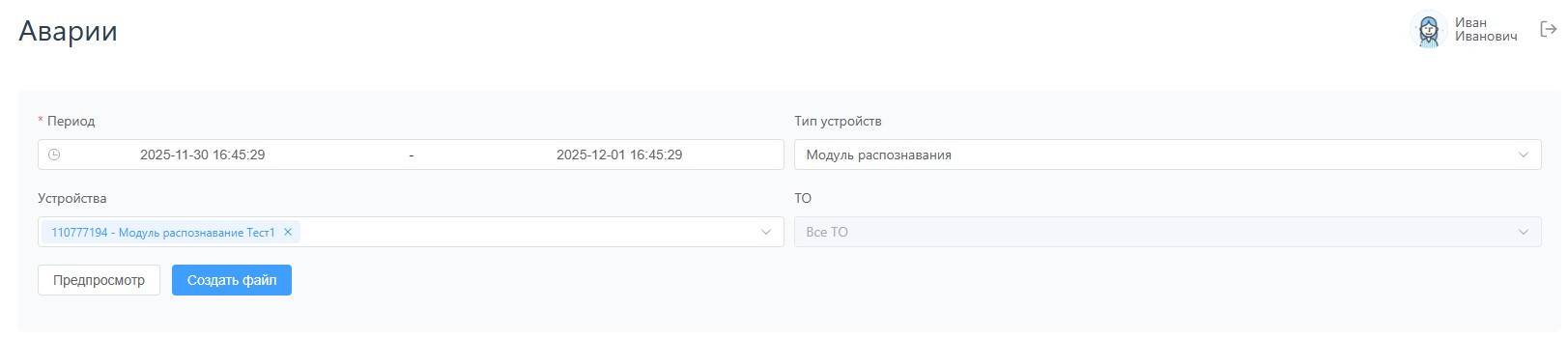
Вкладка «Авари軶
Таблица предпросмотра
При нажатии на кнопку предпросмотр в таблице снизу (если её не было, она отобразится), в каждой строке будет показана информация об одной аварии.
Примечание
Информация носит технический характер, поэтому не все значения могут быть легко интерпретированы.
Создание файла
При нажатии на кнопку создать файл будет показано модальное окно, в котором можно настроить рассылку отчета, прежде чем начать его формировать.
Настройки рассылки:
Включить рассылку — опция, при включении которой, после формирования отчета, ссылка на его скачивание придет на все почты, которые были подписаны на данный тип отчета
Дополнительные email — опциональный список почт (внесенных в систему), на которые вне зависимости от того, включена ли подписка на данный тип отчета, будет направлена ссылка на скачивание после окончания формирования. При выборе почт доступен поиск с фильтрацией по любой части наименования (с учетом регистра).
Примечание
Так как формирование отчета может занять некоторое время, после нажатия кнопки подтвердить, в системе будет поставлена задача, статус которой можно посмотреть в соответствующем меню (см. п. 5.2).