2. Торговые объекты
Для работы с устройствами необходимо привязывать их к торговым объектам (далее ТО). Для их создания предусмотрен раздел торговые объекты, в котором можно управлять их списком и конфигурационными данными. Данная страница состоит из нескольких вкладок, в которой можно увидеть списки соответствующей информации.
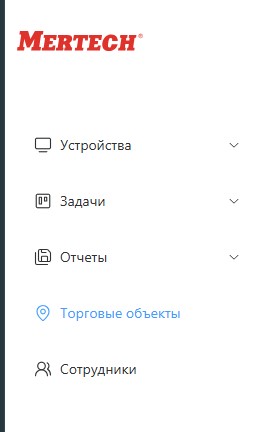
Раздел «Торговые объекты в боковом меню»
2.1 Регионы
На вкладке Регионы мы видим список регионов внесенных в систему. Данный список заполняется по-умолчанию, но может быть отредактирован.
В верхней части есть поле для поиска, в которое можно вписывать данные и нажать Enter, чтобы производилась фильтрация отображаемых данных на основе всех введенных так частей.
поиск уточняющий (результат должен содержать все части) и зависим от регистра
сортировка ведется по полю наименование
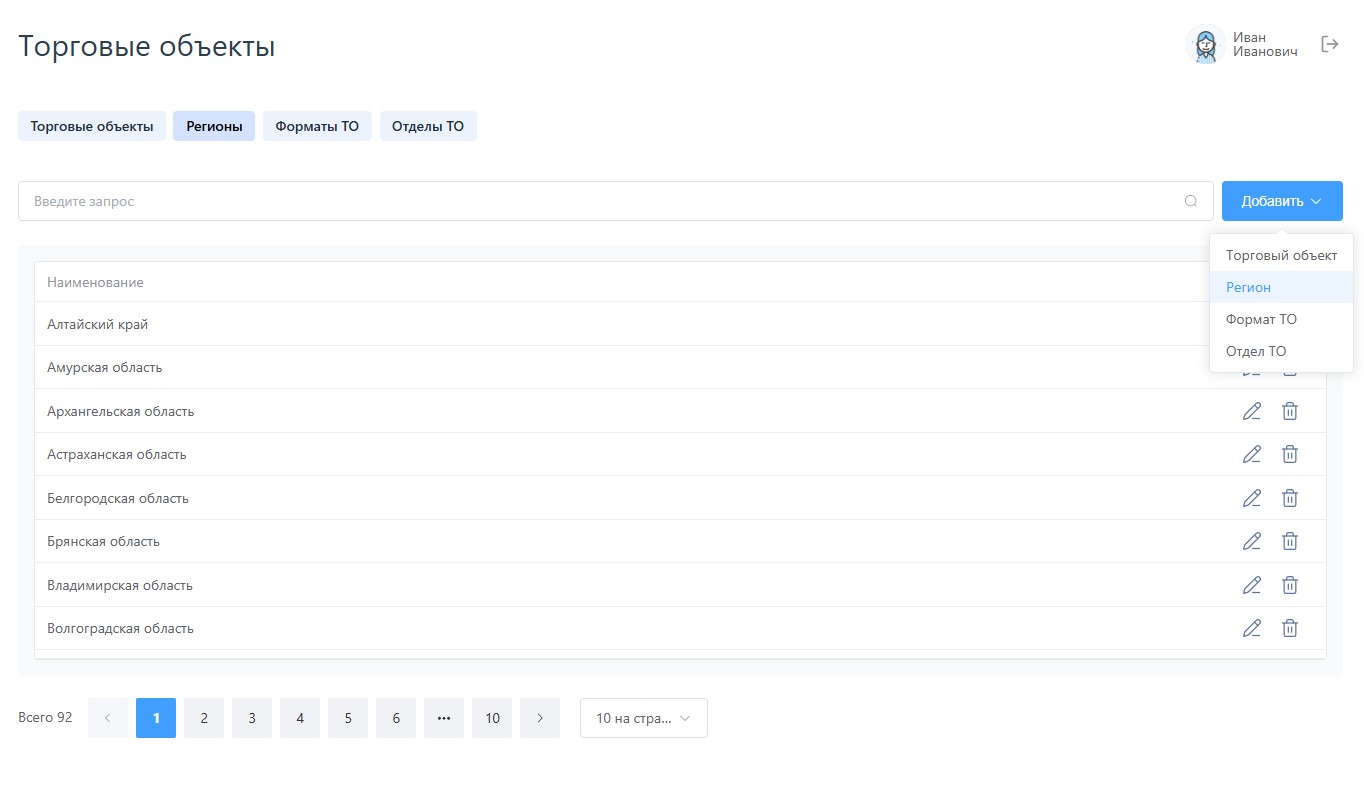
Вкладка «Регионы»
Для добавления нового региона необходимо:
Нажать кнопку Добавить
Выбрать Регион
Вписать наименование
Нажать Сохранить
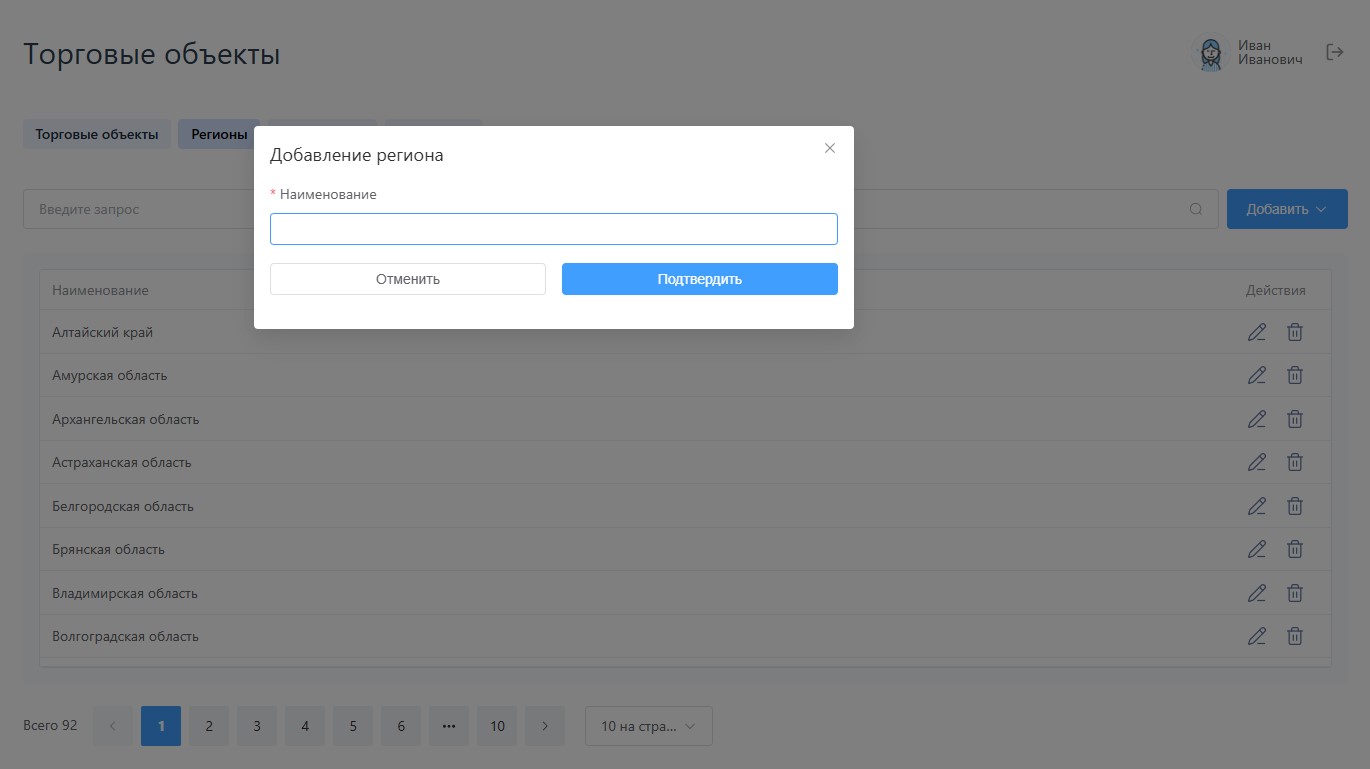
Добавление нового региона
Примечание
Создавать регионы с одинаковыми названиями запрещено.
В конце каждой строки списка есть кнопка редактирование, после нажатия на которую, в появившемся диалоге можно изменить наименование региона и нажать Сохранить.
Также в каждой строке есть кнопка удалить, которая после подтверждения позволяет удалить регион из системы.
Предупреждение
Регионы, к которым привязаны торговые объекты удалить нельзя.
2.2 Форматы ТО
На вкладке Форматы ТО мы видим список форматов торговых объектов внесенных в систему. Данный список не заполняется по-умолчанию.
В верхней части есть поле для поиска, в которое можно вписывать данные и нажать Enter, чтобы производилась фильтрация отображаемых данных на основе всех введенных так частей.
Поиск уточняющий (результат должен содержать все части) и зависим от регистра
Сортировка ведется по полю Наименование
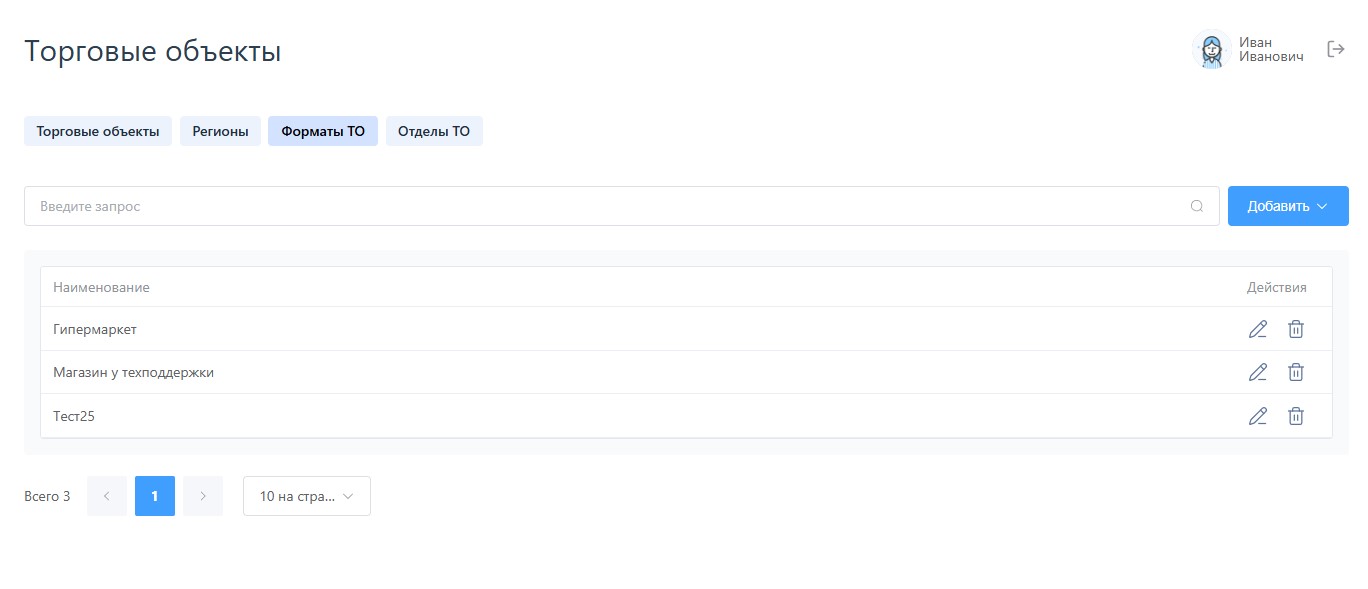
Вкладка «Форматы ТО»
Для добавления нового формата необходимо:
Нажать кнопку Добавить
Выбрать Формат ТО
Вписать наименование
Нажать Сохранить
Примечание
Создавать форматы с одинаковыми названиями запрещено.
В конце каждой строки списка есть кнопка Редактирование, после нажатия на которую, в появившемся диалоге можно изменить наименование формата и нажать Сохранить.
Также в каждой строке есть кнопка Удалить, которая после подтверждения позволяет удалить формат из системы.
Предупреждение
Форматы, к которым привязаны торговые объекты удалить нельзя.
2.3 Отделы ТО
На вкладке Отделы ТО мы видим список наименований отделов торговых объектов внесенных в систему, на которых могут размещаться устройства. Данный список не заполняется по-умолчанию.
В верхней части есть поле для поиска, в которое можно вписывать данные и нажать Enter, чтобы производилась фильтрация отображаемых данных на основе всех введенных так частей.
Поиск уточняющий (результат должен содержать все части) и зависим от регистра
Сортировка ведется по полю Наименование
Для добавления нового варианта отдела необходимо:
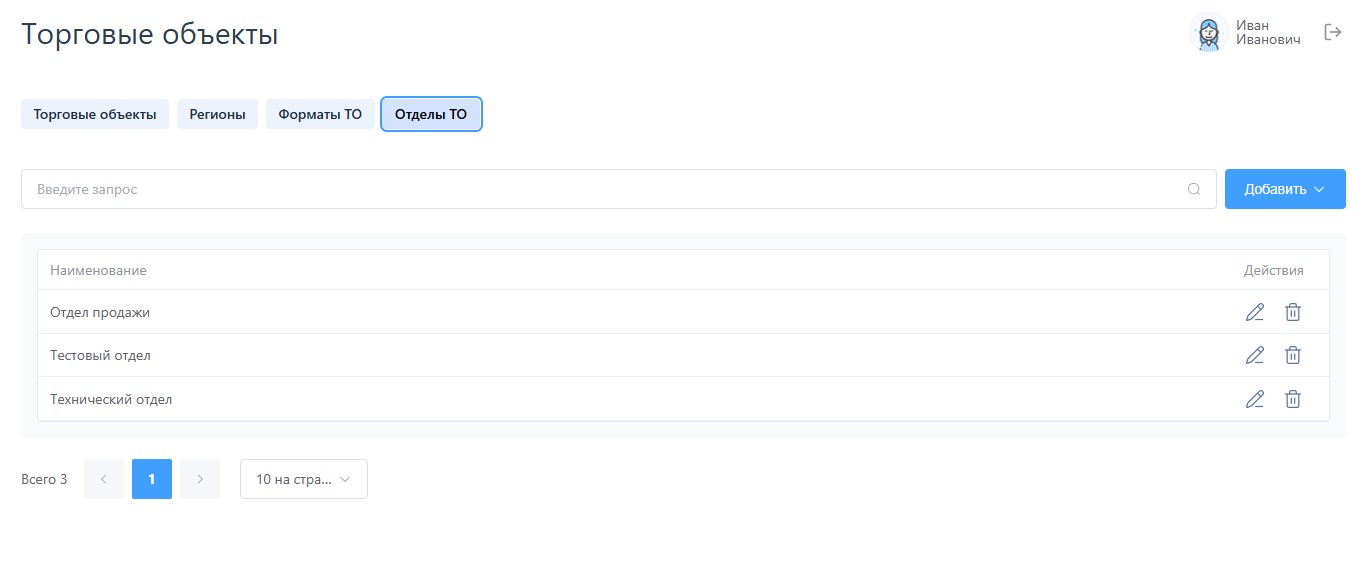
Вкладка «Отделы ТО»
Нажать кнопку Добавить
Выбрать Отдел ТО
Вписать наименование
Нажать Сохранить
Примечание
Создавать отделы с одинаковыми названиями запрещено.
В конце каждой строки списка есть кнопка Редактирование, после нажатия на которую, в появившемся диалоге можно изменить наименование отдела и нажать Сохранить.
Также в каждой строке есть кнопка Удалить, которая после подтверждения позволяет удалить отдел из системы.
Примечание
Отделы используются только для фильтрации устройств, поэтому на их удаление не наложены условия.
2.4 Торговые объекты
На вкладке Торговые объекты мы видим список торговых объектов внесенных в систему, к которым привязываются устройства. Данный список не заполняется по-умолчанию.
В верхней части есть поле для поиска, в которое можно вписывать данные и нажать Enter, чтобы производилась фильтрация отображаемых данных на основе всех введенных так частей.
Поиск уточняющий (результат должен содержать все части) и зависим от регистра
Сортировка ведется по полям: Наименование, Адрес, Регион и Формат
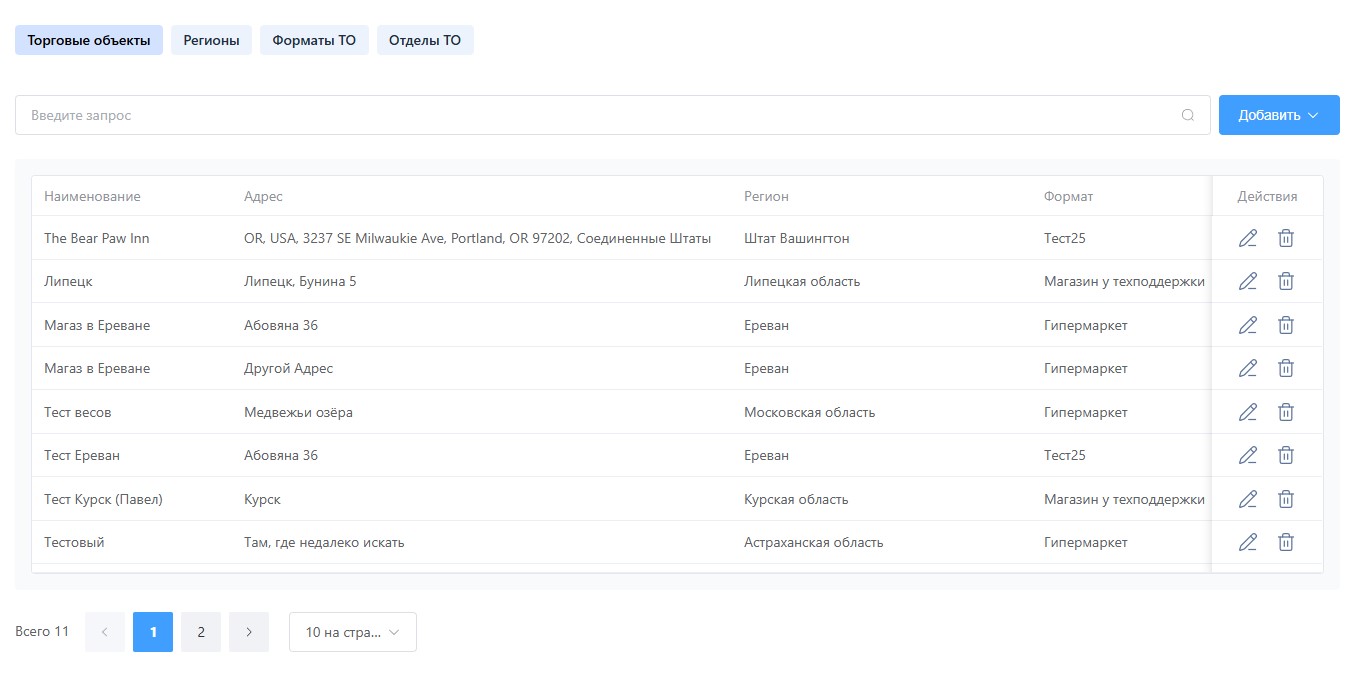
Вкладка «Торговые объекты»
Для добавления нового торгового объекта необходимо:
Нажать кнопку добавить
Выбрать торговый объект
Вписать наименование и адрес
Выбрать из списков регион и формат
Нажать сохранить
Совет
При выборе из списков есть возможность фильтрации по любой части наименования (с учетом регистра).
В конце каждой строки списка есть кнопка редактирование, после нажатия на которую, в появившемся диалоге можно изменить наименование, адрес, регион и формат торгового отдела, по аналогии с созданием, и нажать сохранить.
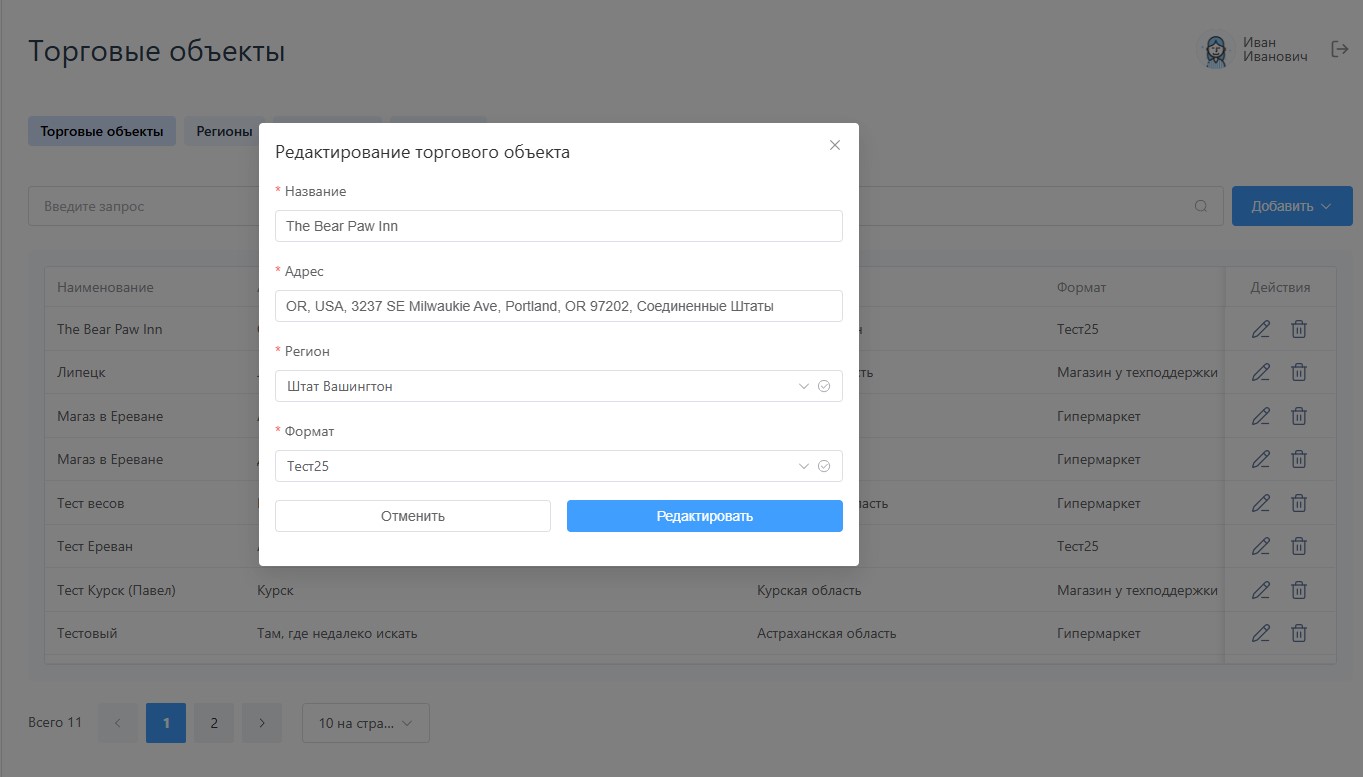
Редактирование торгового объекта
Также в каждой строке есть кнопка удалить, которая после подтверждения позволяет удалить торговый объект из системы.
Предупреждение
Торговые объекты, с привязанными к ним устройствами удалять нельзя.