3. Сотрудники
Административный раздел для конфигурации списков сотрудников организации.
На странице данного раздела мы видим список пользователей внесенных в систему.
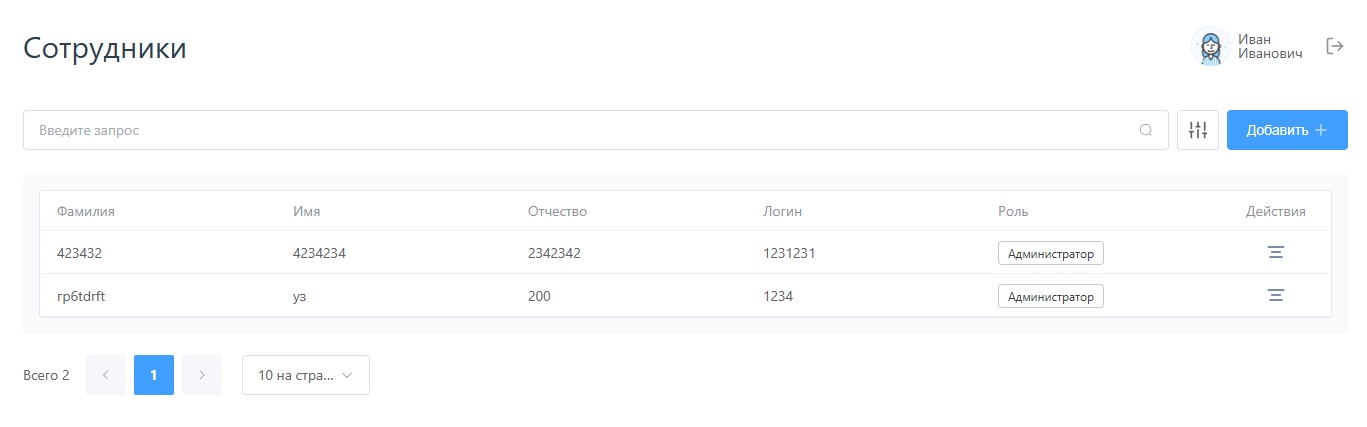
Раздел «Сотрудник軶
По-умолчанию в систему вносятся два пользователя:
Главный администратор
Специальный пользователь для авторизации устройств
Примечание
Но данные пользователи, для безопасности, не отображаются на сайте.
В верхней части есть поле для поиска, в которое можно вписывать данные и нажать Enter, чтобы производилась фильтрация отображаемых данных на основе всех введенных так частей.
Поиск уточняющий (результат должен содержать все части) и зависим от регистра
Сортировка ведется по полям: фамилия, имя, отчество, логин
Для более детальной фильтрации предусмотрен раскрывающийся список с выбором конкретной роли пользователя в системе.
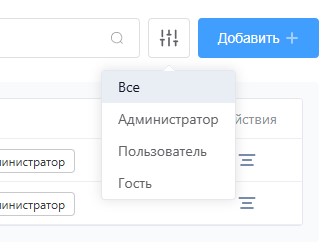
Фильтрация поиска
3.1 Роли пользователей
В зависимости от роли пользователя изменяется:
Список доступных разделов (вкладок)
Функционал на сайте
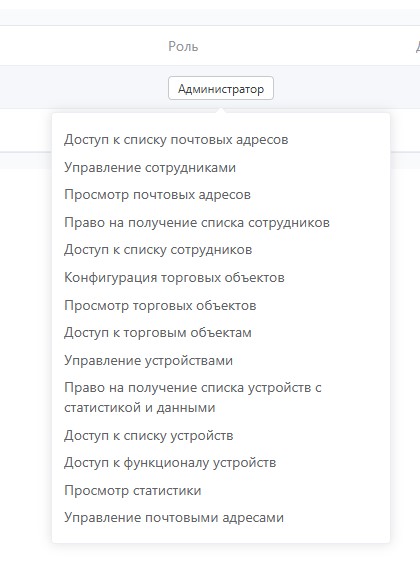
Функционал пользователя в зависимости от роли
Выделяются следующие роли:
Администратор — полный доступ к функционалу сайта
Пользователь — доступ к разделам устройства, задачи, отчеты; просмотр данных устройств, постановка задач на устройства, просмотр статистики и отчетов
Гость — доступ к разделу устройства; просмотр данных устройств и статистики
Вход сотрудника в систему производится по логину и паролю. Эти данные задает администратор при создании.
3.2 Добавление нового сотрудника
Для добавления нового сотрудника необходимо:
Нажать кнопку добавить сотрудника
В появившемся диалоге вписать:
ФИО
Логин
Пароль
Выбрать роль
Нажать подтвердить
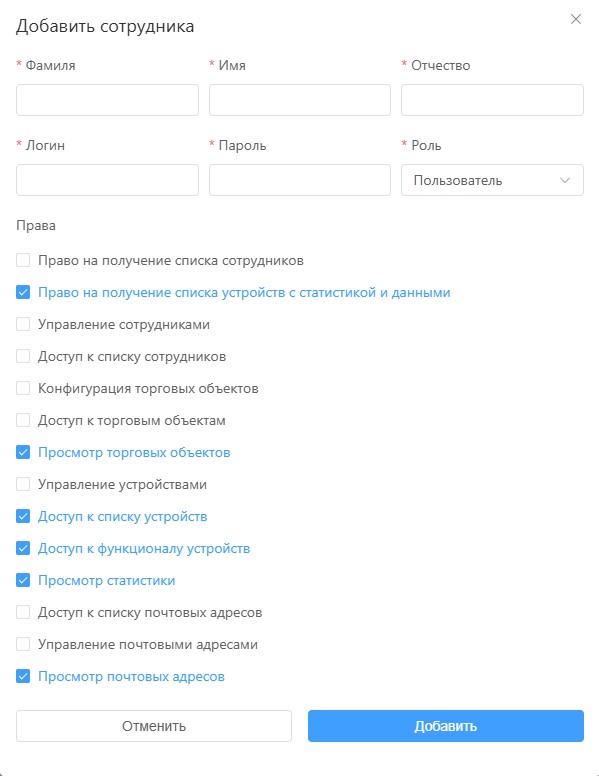
Окно добавления новых сотрудников
Примечание
Создавать пользователей с одинаковыми логинами запрещено.
3.3 Действия с сотрудниками
В конце каждой строки списка есть набор действий, которые можно выполнить с сотрудником:
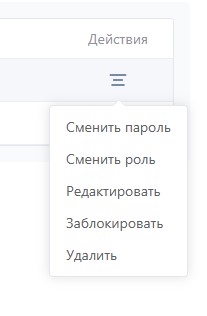
Меню выбора действий с сотрудниками
Сменить пароль
Позволяет администратору насильно сменить пароль сотрудника. Для этого в появившемся диалоге вписываем пароль дважды в поля ввода и нажимаем подтвердить.
Сменить роль
Позволяет изменить роль сотрудника. Для этого в появившемся диалоге выбирается роль и нажимаем подтвердить.
Редактирование
Позволяет изменить данные в ФИО сотрудника. Для этого в появившемся диалоге изменяется ФИО и нажимаем подтвердить.
Заблокировать/Разблокировать
Позволяет настроить доступ пользователя к сайту, не удаляя его. Заблокированные пользователи отображаются в полупрозрачной строке.
Удалить
После подтверждения позволяет удалить пользователя из системы.
Смена пароля пользователем
Каждый пользователь самостоятельно может изменить свой пароль. Для этого необходимо:
Нажать по имени пользователя в правом верхнем углу
Выбрать смена пароля
На появившемся окне дважды ввести новый пароль
Нажать подтвердить
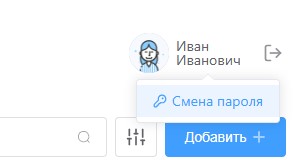
Кнопка смены пароля