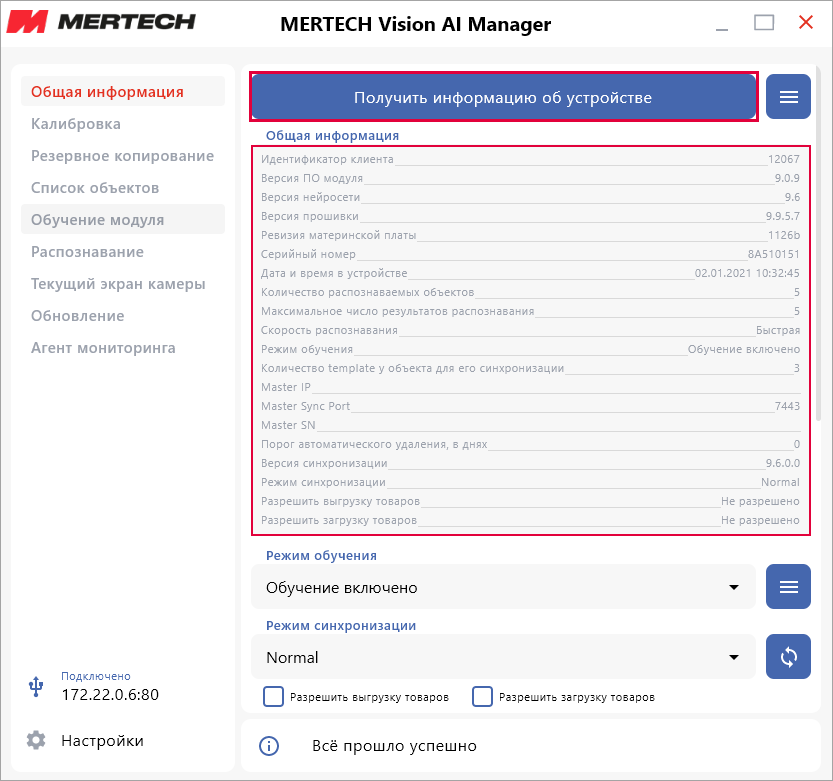
В блоке Общая информация отобразится основная информация о настройке модуля: версии программного обеспечения, серийный номер, установленные настройки и другие технические характеристики.
В блоке Режим обучения выберите, будет ли модуль будет создавать template для распознавания товаров в повседневной работе.
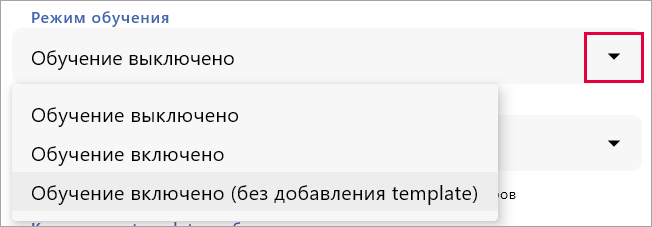
Можно выбрать один из трех режимов:
Обучение включено - template будут создаваться и добавляться в список, как при обучении модуля, так и при подтверждении распознавания.
Обучение выключено - template не создаются и не параметризуются дополнительно.
Обучение включено (без добавления template) - template не создаются, но мета-модель продолжает обучаться на подтвержденных распознаваниях. Например, мета-модель уже хорошо обучена распознавать сезонные яблоки, но новая информация дополнит базу распознавания и улучшит результаты.
Несколько модулей распознавания можно синхронизировать между собой для распространения данных об обучении мета-моделей.
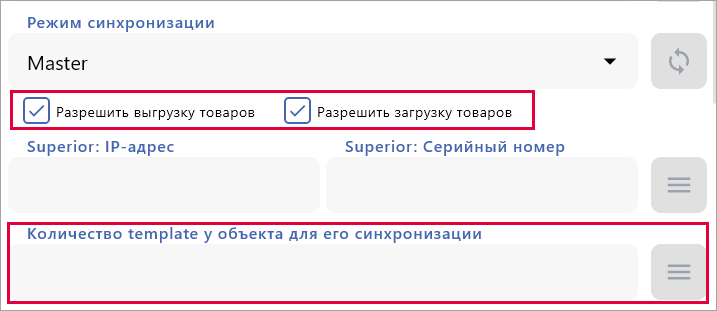
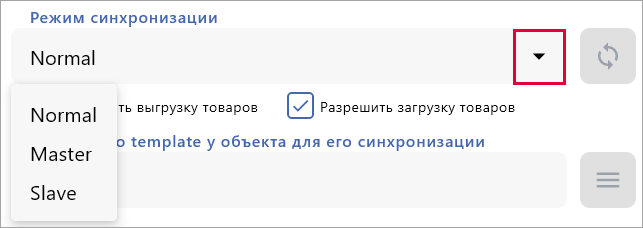
В блоке Режим синхронизации выберите режим для обмена данными между устройствами:
Normal (Обычный) — автономная работа модуля распознавания, ему не нужно синхронизироваться с другими.
Master (Главный) — модуль назначается главным в группе устройств и позволяет привязывать подчиненные модули к его IP-адресу.
Slave (Подчинённый) — модуль назначается подчиненным устройством (при наличии устройства в режиме Master).
Чтобы подключить режим, нажмите .
Для режимов Master или Slave отметьте настройки для управления потоком данных синхронизации:
Разрешить выгрузку товаров — устройство будет делиться результатами обучения и распространять информацию по товарам, для которых достигнут лимит template.
Разрешить загрузку товаров — устройство будет принимать результаты обучения по товарам от других устройств.
При этом синхронизируются не все данные из мета-модели, а только те ID товаров (объектов), для которых достигнут лимит.
3. В блоке Количество template у объекта для его синхронизации укажите минимальное количество template (от 1 до 5), при котором мета-модель будет синхронизироваться на устройствах.
Нажмите → Отправить.
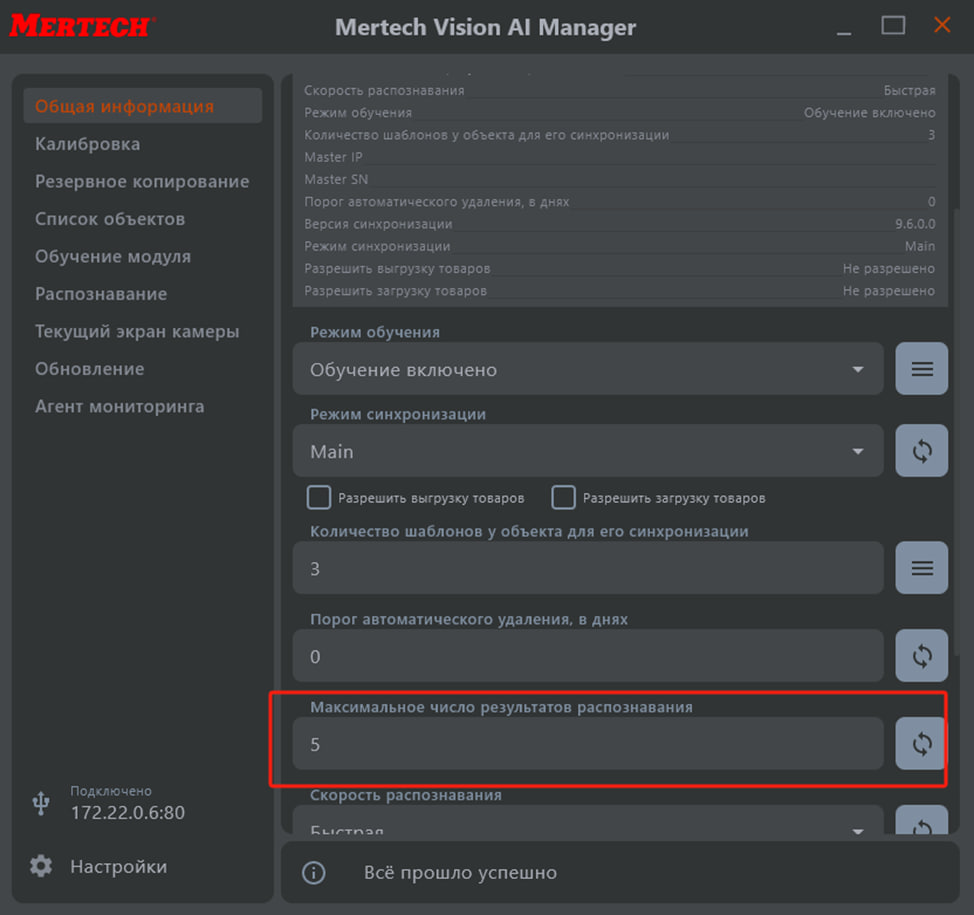
Порог автоматического удаления — укажите от 3 до 30 дней. Тогда товары, которые не распознавались системой указанное количество дней, убирается из списков TOP-5 распознавания. Например, товар распродан и данные о его распознавании пока не актуальны.
Чтобы отключить порог, укажите 0.
Максимальное число результатов распознавания — укажите количество вариантов товаров, отображаемых при каждом распознавании. Не более 5 товаров.
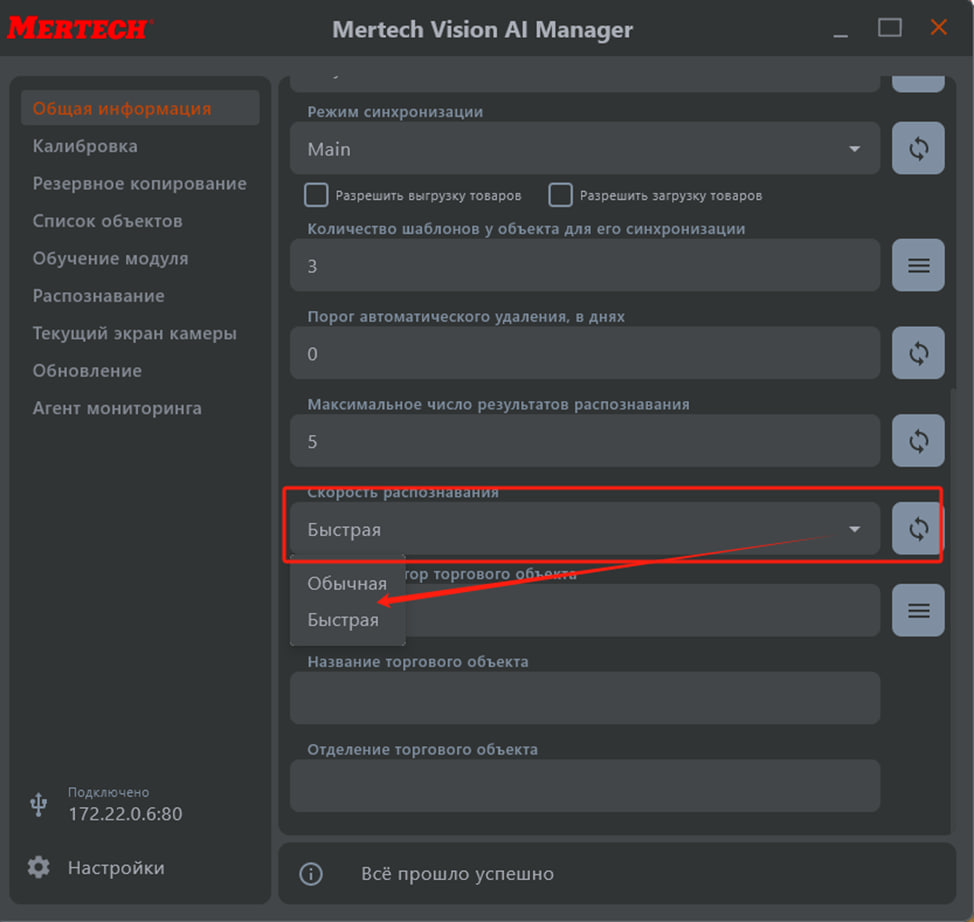
Скорость распознавания — выберите скорость, при которой будет возвращаться ответ от модуля распознавания, — «обычная» или «быстрая». При обычной скорости увеличивается качество распознавания и точность.
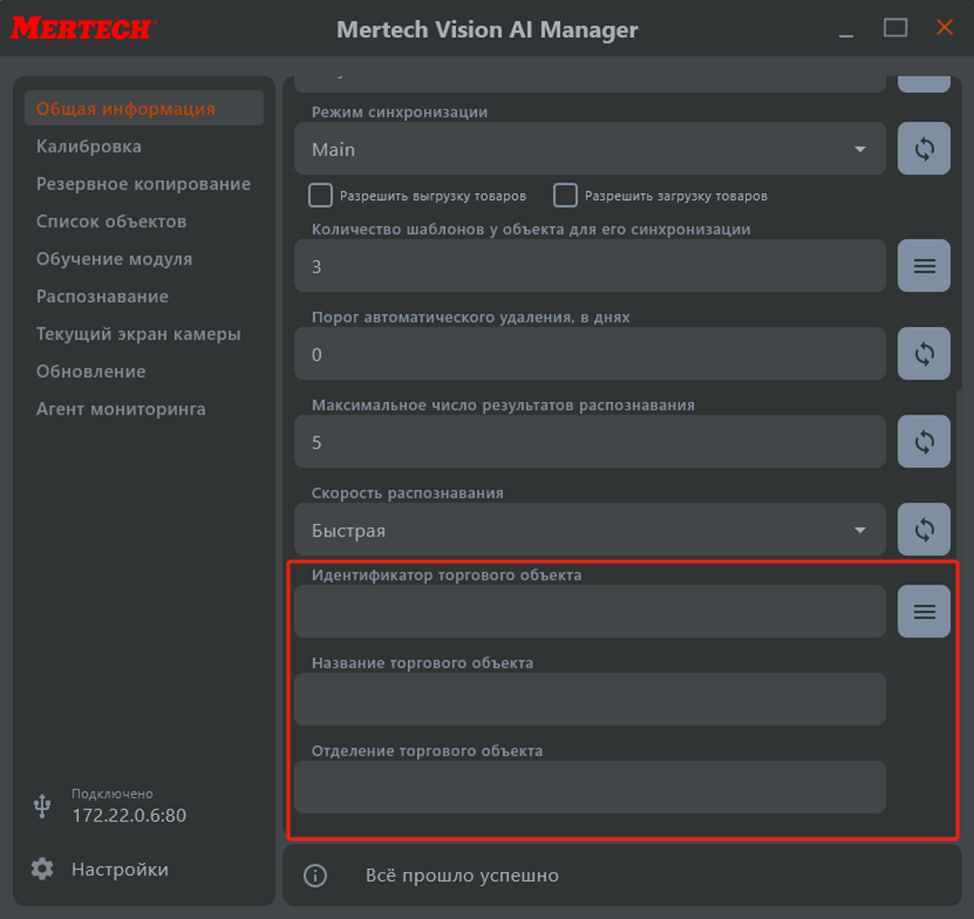
Настройки идентификации торгового объекта — идентификатор, название и отделение. Укажите данные для более точной идентификации местоположения и назначения модуля.

 MERTECH Vision AI Manager
 , чтобы перейти в меню с дополнительныи функциями.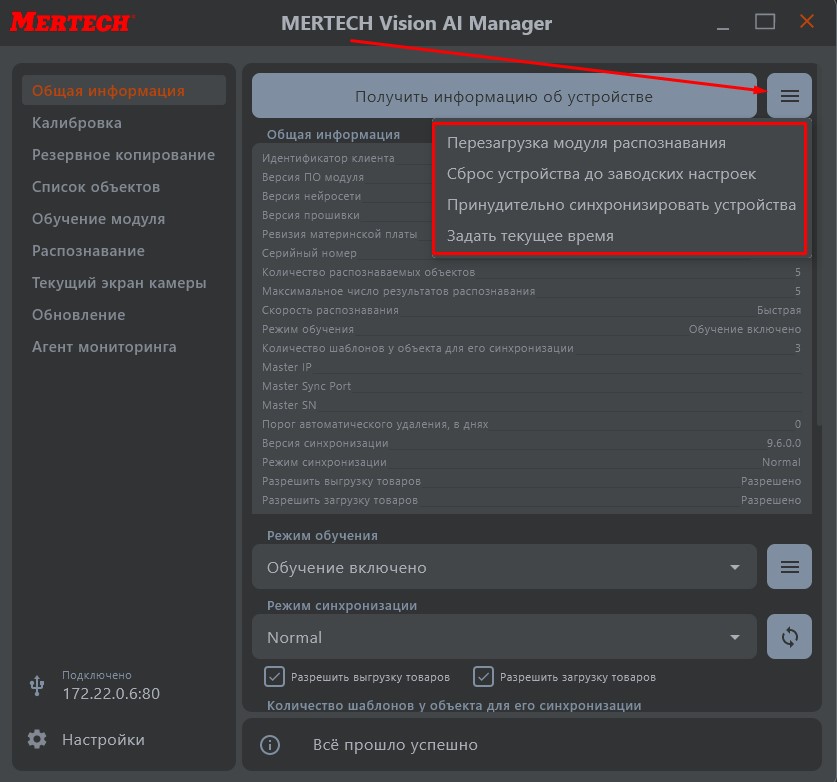
.