
 MERTECH Vision AI Manager
Работа с агентом мониторинга
Синхронизация модулей распознавания с сервисами мониторига происходит через «посредника» — программу-агента. Это специальное ПО, которое собирает и передает данные от модуля распознавания на сервер мониторинга и обратно. Также агент позволяет собрать статистику по работе модуля. Для каждого устройства необходимо подключить и настроить свой отдельный агент. Подробнее о MERTECH Vision AI Agent.
Приложение MERTECH Vision-AI Manager можно использовать для настройки агента MERTECH Vision AI Agent, чтобы передавать данные на сервисы мониторнига, с которыми вы работаете.
Настройка агента для сервера мониторинга MERTECH
Сервер мониторинга MERTECH — платформа для управления инфраструктурой, которая помогает контролировать работу большого числа оборудования (весов, модулей распознавания): ведет сбор статистики, мониторит выполнение различных задач, например, распределение мета-моделей (данных о распознавании товаров). Подробнее.
Чтобы настроить агента для работы со сервером мониторинга MERTECH:
В блоке Подключено выберите нужный модуль распознавания. Как подключить.
В меню выберите Агент мониторинга → Настройки.
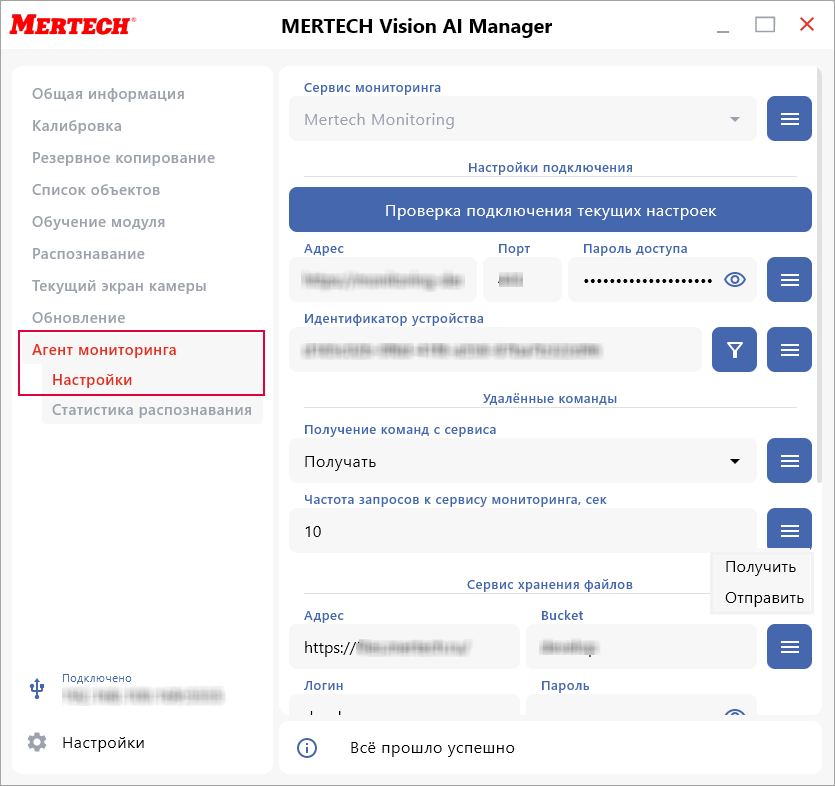
В блоке Сервис мониторинга по умолчанию выбран «Mertech Моnitoring».
В блоке Настройки подключения заполните поля:
Адрес — адрес сервера мониторинга, включая протокол (http/https);
Порт — порт подключения к серверу мониторинга;
Пароль доступа — пароль доступа к устройствам. Задается на сервере мониторинга, единый для всей организации. Если пароль не указан, перейдите на сервис мониторинга и скопируйте его. Подробнее см. в статье Устройства, раздел 4.2.1 Работа с устройством.
Чтобы передать данные агенту, нажмите
и выберите «Отправить».
Идентификатор устройства — уникальный код каждого модуля распозвания, по которому он идентифицируется в сервисе мониторинга. Можно получить следующими способами:
В сервере мониторинга откройте информацию об устройстве и скопируйте последовательность букв и цифр в адресной строке после device/. Подробнее см. в статье Устройства раздел 4.2.2 Настройка обмена данных.
Нажмите
 . В окне Выбор устройства найдите нужное устройство по модели и серийному номеру.
Чтобы передать данные агенту, нажмите
Чтобы проверить подключение по данным, отправленным агенту в блоке Настройки подключения, нажмите Проверка подключения текущих настроек. Если параметры изменены, но не отправлены, агент проверит соединение по предыдущим настройкам.
В блоке Внешние задачи заполните поля:
Получение команд с сервиса — если на устройство нужно получать задачи и команды от сервиса, нажмите
 и измените значение на «Получать». Подробнее о задачах от сервиса мониторинга.
Частота запросов к сервсису мониторинга, сек — укажите значение, которрое не ухудшит работу сервиса.
В блоке Сервис хранения файлов укажите параметры подключения к облачному хранилищу. Поддерживаются только S3:
Адрес — адрес файлового хранилища в сети, включая протокол (http/https). Если файловое хранилище развернуто в локальной сети, то порт можно указать в этом поле после двоеточия, например http://192.168.100.166:9000.
Bucket — корневая папка файлового хранилища в сети;
Логин — логин подключения к файловому хранилищу;
Пароль — пароль подключения к файловому хранилищу.
Агент по этим данным может загрузить файл в хранилище, а в сервис возвращет ссылку на него.
В блоке Прочие настройки укажите параметры:
IP-адрес камеры распознавания — по умолчанию задан 172.22.0.6. Его можно переопределить, если необходимо;
Порт;
Папка для хранения изображения при распознавании — путь к директории на локальном компьютере для временного хранения изображений;
Отправка распознанных изображений на сервер — если выбрано «Отправлять», агент выложит каждое изображение в хранилище. Ссылка на него будет передана в запросе сервера мониторинга. После отправки изображение удаляется из локальной папки.
Уровень логирования — выберите, какую информацию переносить в логи: «Error»; «Warning»; «Infomation»; «Debug»; «Trace».
Чтобы массово передать настройки агенту, в блоке Сервис мониторинга нажмите
и выберите Экспорт всех настроек мониторинга в Агента.
Изменение настроек агента
Чтобы получить сразу все настройки агента:
В блоке Сервис мониторинга нажмите
и выберите Импорт всех настроек мониторинга из Агента.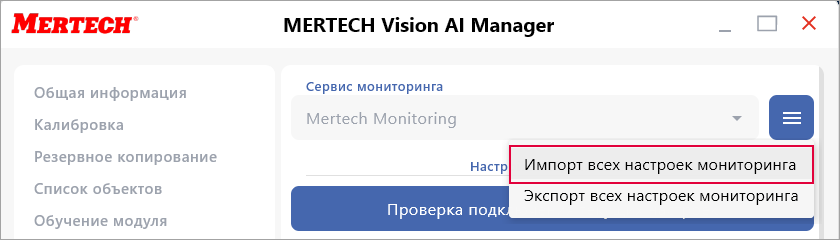
Проверьте полученные настройки.
В любой из настроек можно получить данные от агента — нажмите около неё и выберите «Получить». Или изменить параметр и передать агенту новые данные — нажмите около неё и выберите «Отправить».
Информация об агенте и работе с сервером мониторинга
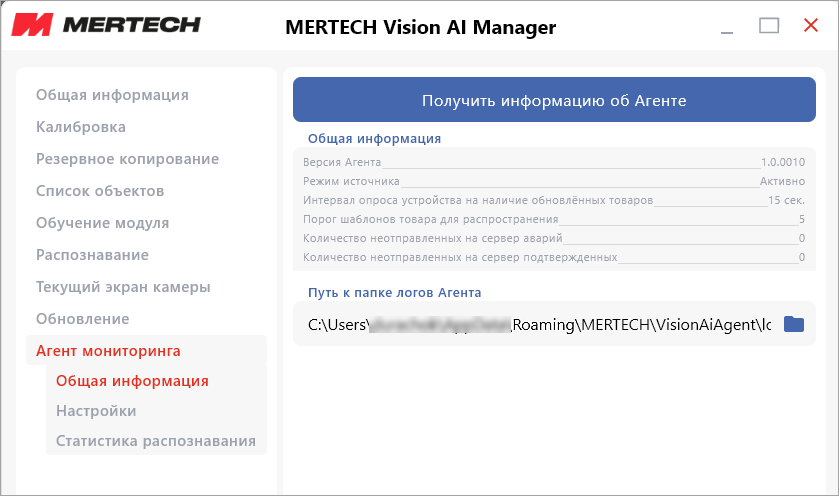
Вся информация об агенте и настройках, нужных для сервера мониторинга, отображается на странице Общая информация. Например, если устройство подключено в сервере мониторинга в качестве источника распространения мета-модели.
Статистика распознавания
Подключитесь к агенту нужного модуля распознавания и получите статистику по распознаванию товаров, которые идентифицировались на этом устройстве.
В блоке Подключено выберите нужное устройство. Как подключить.
В меню выберите Агент мониторинга → Статистика распознавания.
Задайте параметры выбора:
ID — укажите ID товара. Если нужна статистика по всем товарам, оставьте поле пустым;
Тип выборки — данные в отчете по определенному ID могут быть сгруппированы по дням, по месяцам или по годам;
Дата от, Дата до — ограничьте период выбора.
Чтобы сформировать отчет, нажмите Импорт.
В отчет выводятся данные о количестве попаданий товара при распознавании с 1-е по 5-е места по степени уверенности. Например, было 10 распознаваний бананов (ID 2). Из них они 8 раз попали на 1-е место (топ 1), 1 раз на 2-е место (топ 2) и 1 раз на 3-е (топ 3).