
 MERTECH Vision AI Manager
Начало работы с приложением
На странице Модуль распознавания MERTECH VISION-AI. Версии ПО скачайте установочный файл и запустите его.
Установите и откройте приложение MERTECH Vision-AI Manager.
Гид по интерфейсу
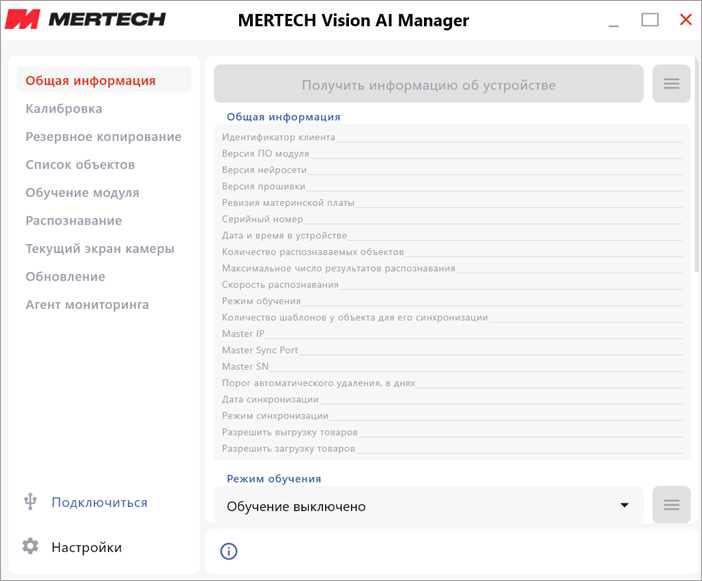
Общая информация — раздел приложения с основными настройками модуля.
Калибровка — в разделе настраивается область, в которой будут распознаваться товары. Подробнее.
Резервное копирование — в разделе можно сохранить обученные мета-модели и настройки модуля в файл. Или загрузить мета-модель и настройки из файла в модуль Подробнее.
Список объектов — раздел для работы с объектами распознавания. В нем отображается перечень всех товаров, сохраненных в мета-модели (базе распознавания). Можно просмотреть объекты (данные по товарам), список template для каждого товара, сохранить их на ПК или удалить. Подробнее.
Обучение модуля — в разделе производится обучение модуля: создаются новые объекты (с новым ID) и template для его распознавания. Или можно создать template для товаров, которые уже есть в мета-модели. Подробнее.
Распознавание — протестируйте работу системы на текущем изображении с камеры и подтвердите результаты распознавания. Подробнее.
Текущий экран камеры — показывается картинка либо видеопоток в реальном времени, получаемый от камеры подключенного модуля MERTECH VISION AI:
нажмите Получить изображение — система снимет текущий кадр с камеры и отобразит его.
нажмите Получить видео — система начнет отображать непрерывный видеопоток с камеры.
Обновление — перейдите в раздел, чтобы устновить новое програмное обеспечение в модуль распознавания. Подробнее.
Агент мониторинга — раздел для настройки агента MERTECH Vision AI Agent, чтобы передавать и получать данные от модуля распознавания на сервисы мониторнига, с которыми вы работаете. В разделе можно посмотреть общую информацию об агенте (версию, режим, настройки и внутренние данные), настроить доступ к агенту и получить статистику по распознаванию товаров, которые идентифицировались на этом устройстве. Подробнее.
Подключение — настройте связь приложения с модулем MERTECH VISION-AI. Подробнее.
Настройка — внутренние настройки приложения:
измените язык интерфейса;
переключите тему со светлой на темную;
уточните версию приложения.
С чего начать работу
Подключитесь к модулю распознавания — нажмите Подключение и введите ip-адрес и другие данные.
Перейдите в раздел Общая информация и проверьте текущие настройки модуля. Если необходимо, откорректируйсте их.
Перейдите в раздел Список объектов и проверьте, данные о каких товарах есть в мета-модели модуля.
Проверьте, как происходит распознавание товара — положите товар на платформу и перейдите в раздел Распознавание.
При необходимости, проведите калибровку камеры — перейдите в раздел Калибровка и настройте её.
Если мета-модели требуется обучение, перейдите в раздел Обучение, чтобы его провести.