Scales. Сценарии для пользователей
Сценарии для пользователей обеспечивает работу весов в режиме самообслуживания или фасовки. Например:
взвешивание;
визуальный поиск товара;
поиск товара по коду;
поиск товара по наименованию;
распознавание товаров (только в весах серии VISION AI);
работа с маркированными весовыми товарами;
отображение наименования, веса, цены, и стоимости товара;
печать этикетки (модели M-ER 722, M-ER 725, M-ER 727).
Примечание
Внешний вид и доступные функции зависят от настроек сценария.
Взаимодействие с программой
Интерфейс весов меняется в зависимости от того, какой режим работы или сценарий вы выбрали.
Управление происходит через сенсорный экран. Вы можете нажимать на кнопки, выбирать товары из списков, использовать иконки и вводить данные в специальные поля. При необходимости внешний вид меню и цвета кнопок можно настроить.
В этой инструкции все примеры показаны на базе трех основных графических сценариев:
Mertech — стандартный интерфейс;
Распознавание — режим с использованием модуля распознавания товаров;
Фасовка — режим для цикличного взвешивания товаров.
Предупреждение
Приведенный пример может отличаться от установленного на весы графического сценария.
Сценарий «Mertech»
Программа после старта, либо после завершения любой операции переходит в основной рабочий экран. На нем могут быть отображены:
Логотип компании;
Вес товара;
Цена товара за килограмм;
Стоимость взвешиваемого товара;
Категории товаров;
Буквенная клавиатура для поиска товаров по наименованию;
Цифровая клавиатура для поиска товаров по коду.

Подсказка
Взвешиваемый товар можно класть на весовую платформу как до начала поиска номенклатуры, так и после её выбора.
Поиск товаров по коду
Самым простым и быстрым способом поиска товара является ввод его номера на цифровой клавиатуре:
Положите взвешиваемый товар на весовую платформу.
Наберите на цифровой сенсорной клавиатуре код товара и нажмите кнопку Ввод или подождите 3 секунды для автоматического поиска.

Произойдет отображение карточки товара и автоматическая печать этикетки.
Предупреждение
Если в течение 7 секунд не произвести взвешивание товара, карточка товара закроется и программа вернется в основной экран.

Заберите товар с весовой платформы. Программа перейдет в основной рабочий экран.
Примечание
Если ввести несуществующий код товара, то на экране будет отображено сообщение «Товар не найден». Через несколько секунд сообщение закроется и программа вернется в основной рабочий экран.
Поиск товара по наименованию
В программе реализовано два вида сенсорных клавиатур: АЛФАВИТ и QWERTY.

Поиск товаров по алфавиту.

Поиск товаров QWERTY
Набирайте любую часть наименования товара. Программа сразу начнет предлагать варианты карточек товаров, в которых встречаются набранные символы. Чем полнее введено наименование, тем меньше вариантов выбора останется.
Визуальный поиск товаров
Для визуального поиска карточки товара:
Нажмите на изображение одной из товарных групп, например: Фрукты, Овощи, Конфеты, Выпечка, Заморозка.
Откроется экран с изображениями карточек товаров.
В первом ряду находятся несколько самых популярных товаров, а в остальных рядах отсортированные по порядку возрастания кодов.
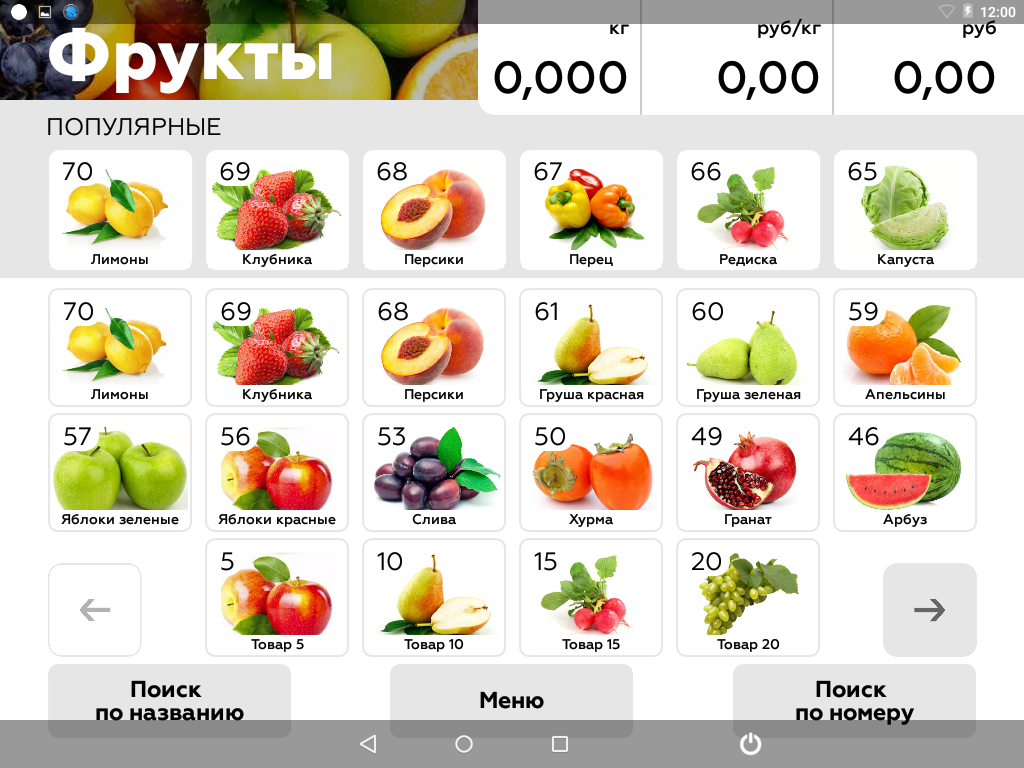
Кнопками «←» и «→» можно пролистывать экраны с карточками товаров.
Нажмите на изображение карточки товара, положите товар на весы. Произойдет автоматическая печать этикетки.
Сценарий «Распознавани延
Положите товар на весовую платформу.
Система VISION-AI осуществит его автоматическое распознавание.

Чтобы произошло распознавание товара, на экране весов будет появлятся надпись «Положите товар на весы».
Откроется окно с распознанным товаром.
Если система не распознает товар с вероятностью выше 90%, то на экране будут отображены несколько наиболее вероятных вариантов карточек товаров.
Нажмите на изображение предложенной карточки товара. Произойдет автоматическая печать этикетки.

Так же доступен поиск товара обычным способом: по коду, по наименованию или визуальным поиском.
Сценарий «Обучение системы распознавания»
В настройках программы Service scales перейдите в раздел Общие.
Выберите подраздел Сценарий пользовательского интерфейса → Сценарий для обучения системы распознавания.
Выбранный сценарий имеет две функции:
Добавление товаров в систему распознавания — позволяет добавить конкретный товар в существующую базу товаров;
Обучение системы распознавания — позволяет создать базу распознавания с нуля.
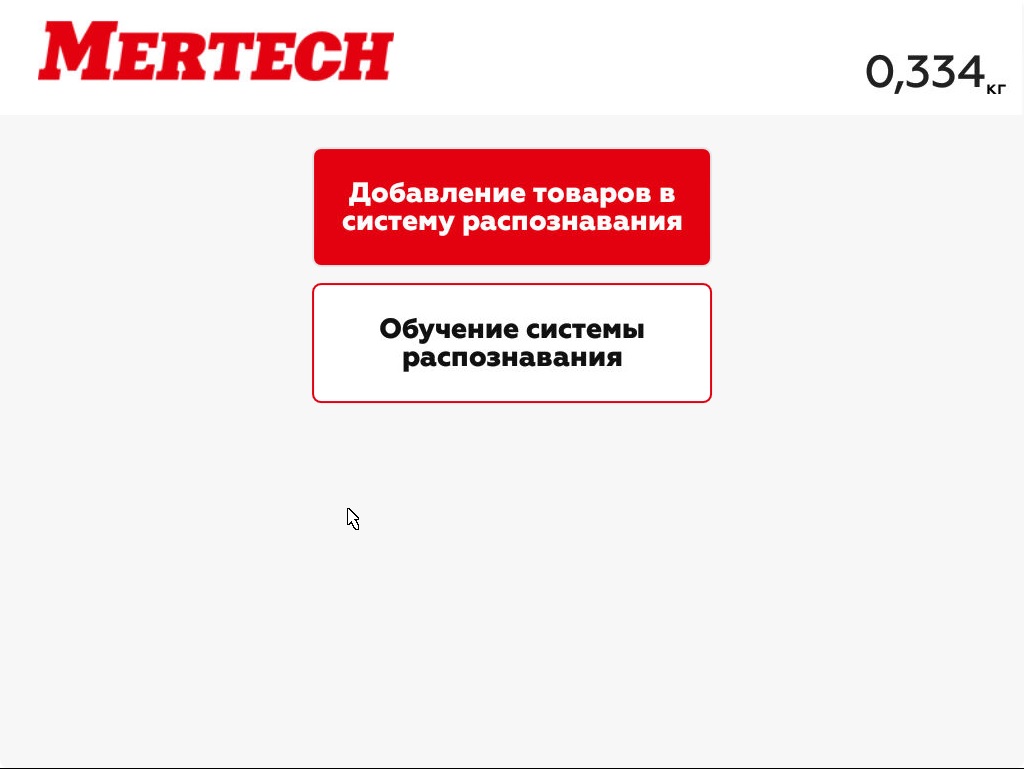
Выберите нужный раздел. Откроется окно товаров, где необходимо выбрать товар для его обучения.
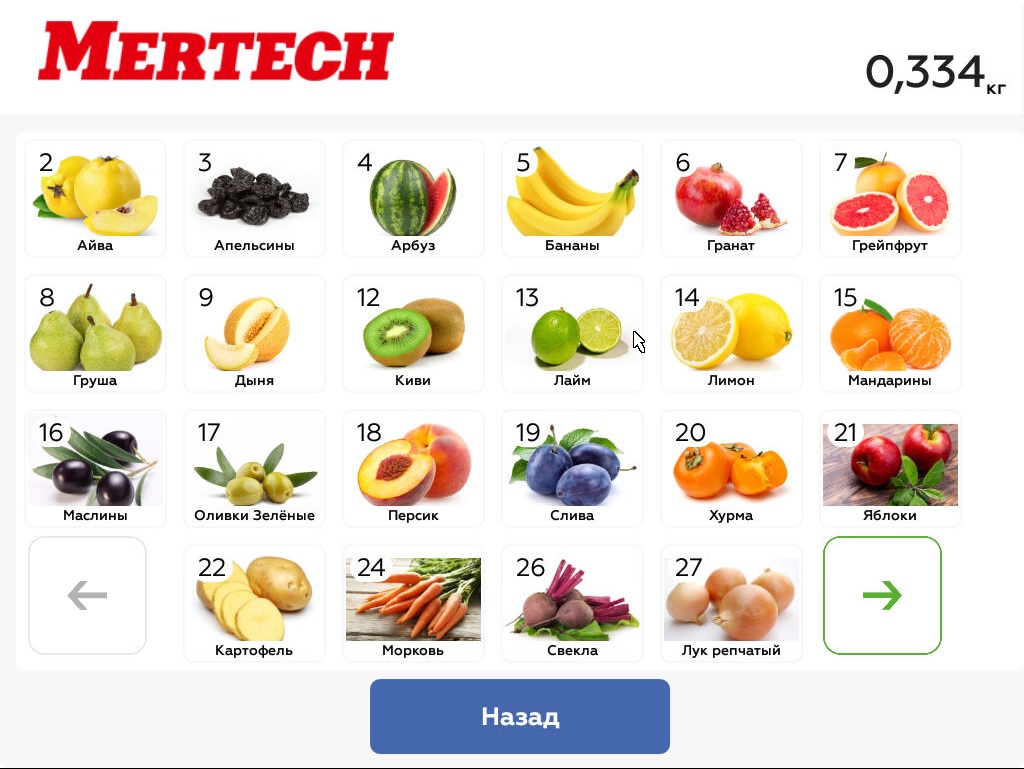
Если вы добавляете товар в систему распознавания, появится окно:
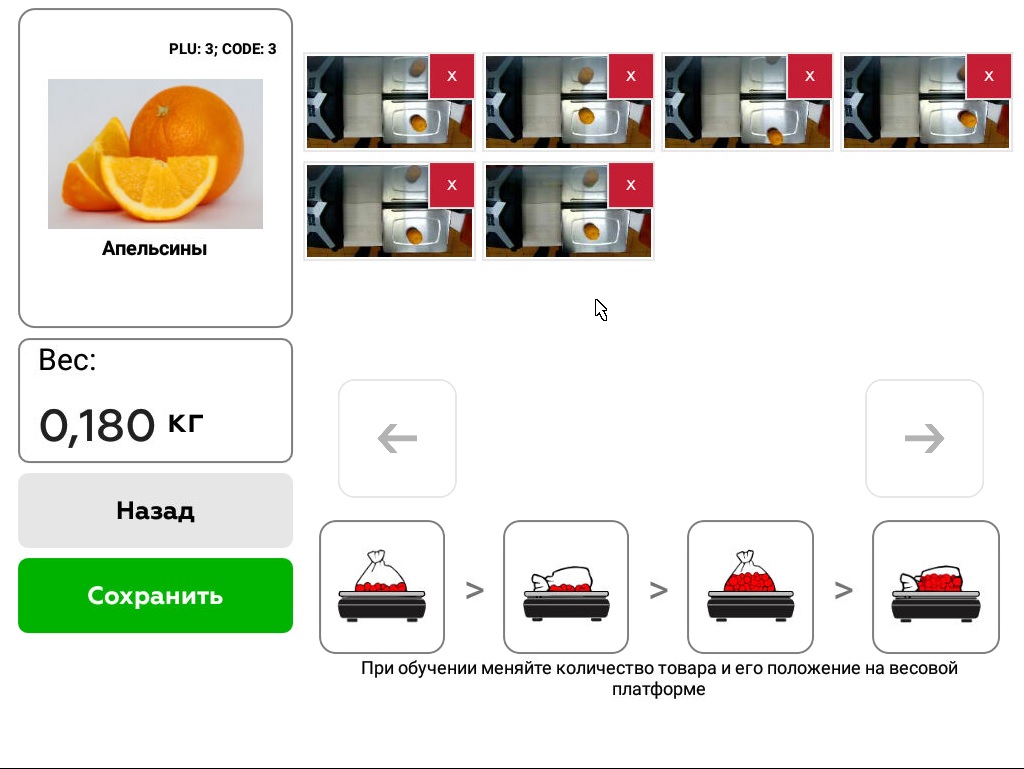
Обучение товара происходит при каждом взвешивании товаров. Об этом будет подсказывать появляющаяся при каждом взвешивании фотография обучающегося товара.
Подсказка
Для попадания товара топ-1…топ-5 необходимо провести от 10 взвешиваний и больше в зависимости от качества распознавания уже существующей базы товаров.
Чтобы добавить товар в систему распознавания, нажмите кнопку «Сохранить». При следующем взвешивании этого товара в сценарии «Распознавание», он появится на экране.
Если вы только начинаете обучение системы распознавания, откроется окно:
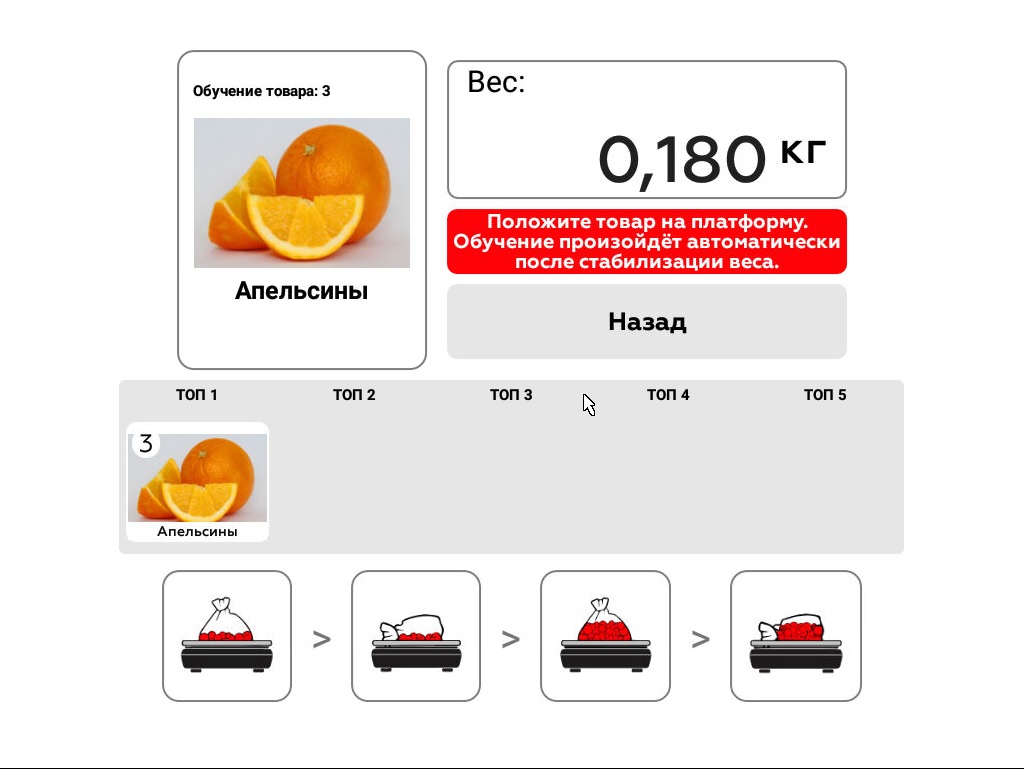
В открытом окне обучение происходит автоматически при стабилизации веса. Взвешивайте товар, пока он не появится в топ-1…топ-5.
Сценарий «Фасовк໶
Включить сценарий
В настройках программы Service scales перейдите в раздел Общие.
Выберите подраздел Сценарий пользовательского интерфейса → Фасовка.
Если в сценарии «Фасовка» планируется осуществлять маркировку товара кодами DataMatrix для системы Честный знак и формировать штрихкод EAN13 согласно зарегистрированному в GS1 RUS GTIN продукции, то в разделе Этикетки включите опцию Использовать GTIN товара из кода маркировки.
Сохраните настройки и запустите пользовательский интерфейс.
Использование сценария
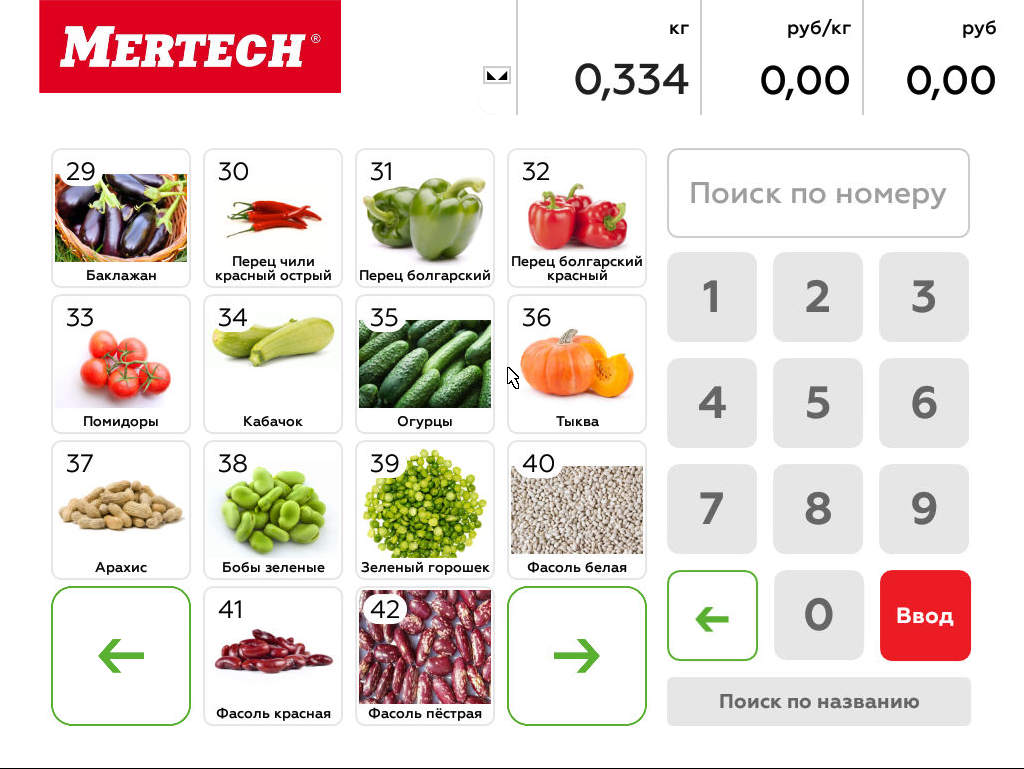
Выберите товар любым удобным способом: по коду, названию или через визуальный поиск. После выбора откроется окно фасовки. Внешний вид этикетки и логика работы программы могут меняться в зависимости от выбранных настроек и опций товара.
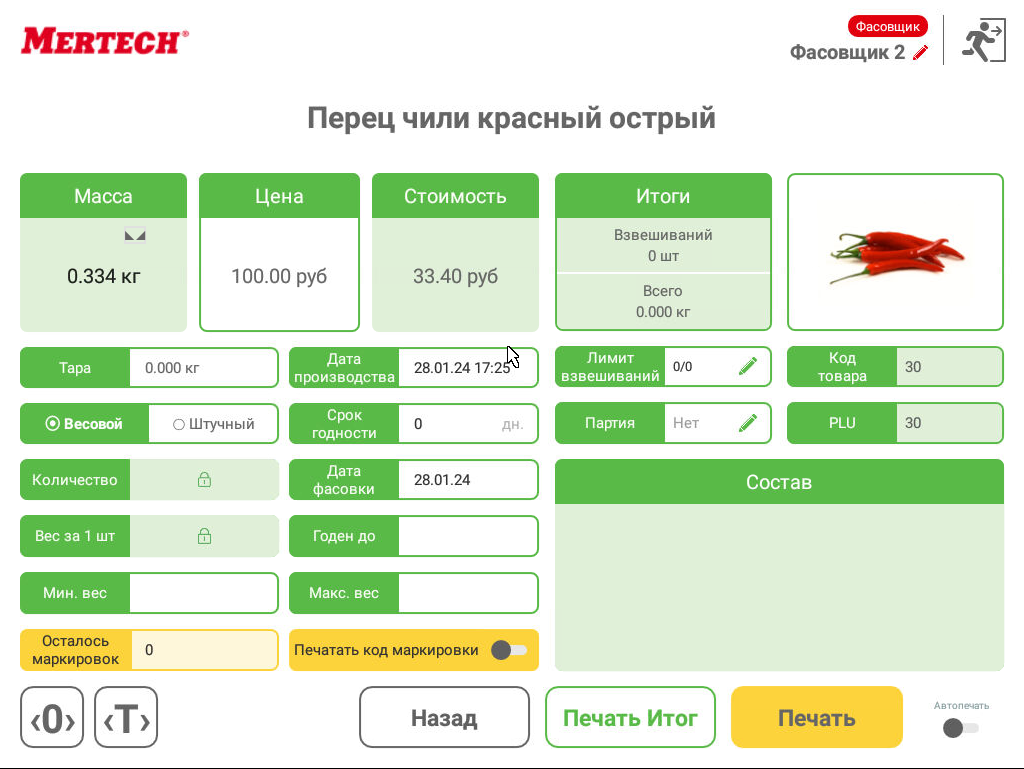
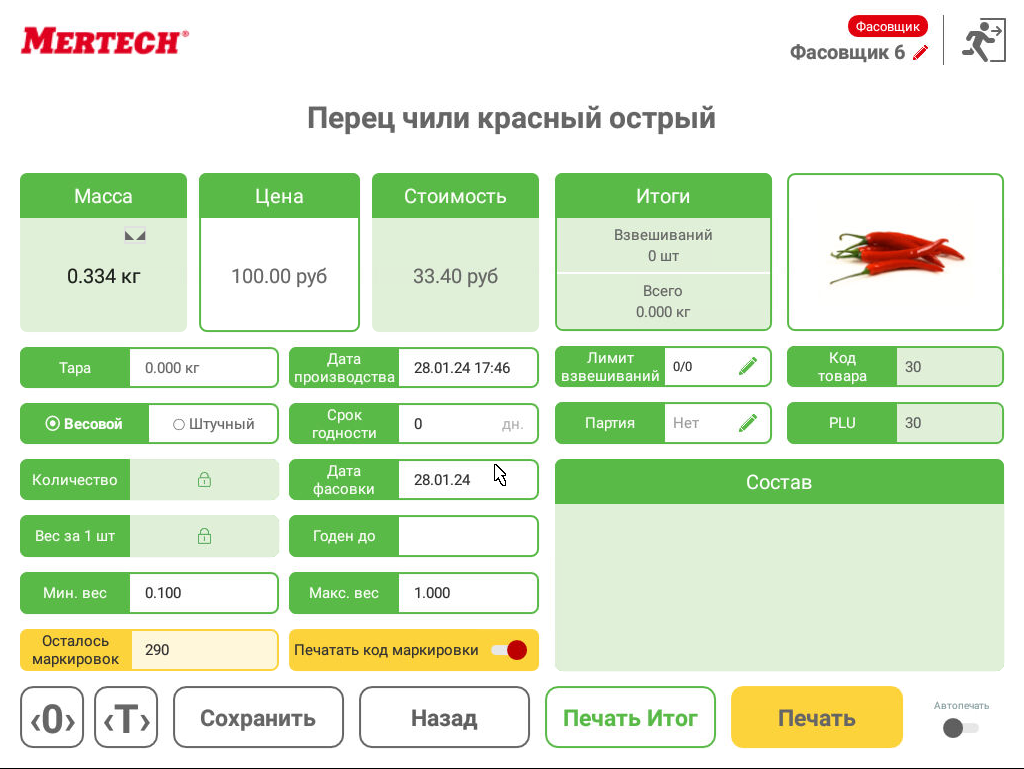
Основные элементы экрана фасовки:
- Управление весом:
<0>— установка нуля;<Т>— сброс веса тары (используется текущий вес на платформе);Тара — значение веса тары (просмотр или ручной ввод).
- Информация о товаре:
Цена — стоимость за единицу (можно редактировать, если разрешено);
Масса — текущий вес товара на весах;
Стоимость — итоговая сумма к оплате.
- Даты и сроки:
Дата производства — когда товар был изготовлен;
Срок годности — период хранения (в часах, днях и т.д.);
Годен до — расчетная дата окончания срока годности.
- Настройки печати и лимиты:
Автопечать — переключатель для автоматической печати чека после стабилизации веса;
Мин./Макс. вес — диапазон веса, в пределах которого разрешена печать этикетки;
Лимит взвешиваний — количество этикеток, после которого печатается итоговый чек;
Партия — выбор конкретной партии товара.
- Кнопки управления:
Печать — ручной запуск печати этикетки;
Печать Итог — печать суммарной этикетки за всю сессию фасовки;
Назад — возврат в меню выбора товаров.
- Дополнительно:
Фасовщик — ФИО оператора, работающего на весах;
Состав — окно с текстовым описанием или составом продукта.
Фасовка немаркированного товара
Фасовка весового товара
Стандартный режим работы: масса товара умножается на его цену для расчета итоговой стоимости.
Условия: режим работы — «Весовой», переключатель «Печать кодов маркировки» — выключен.
Структура штрихкода (пример)
Формируется согласно настройкам в редакторе и может выглядеть так:
PP— весовой префикс;
NNNNN— код товара;
QQQQQ— вес товара в граммах;
С— контрольное число.
Фасовка штучного товара
В этом режиме весы работают с количеством единиц продукции.
Условия: режим работы — «Штучный», переключатель «Печать кодов маркировки» — выключен.
Дополнительные поля: * Количество — ввод или отображение числа штук; * Вес 1 шт. — заданный вес одной единицы товара.
Примечание
Нажмите на любое поле ввода, чтобы открыть цифровую клавиатуру для изменения значений.

Структура штрихкода (пример):
PP— префикс штучного товара;
NNNNN— код товара;
QQQQQ— количество штук;
С— контрольное число.
Фасовка маркированного товара (Честный ЗНАК)
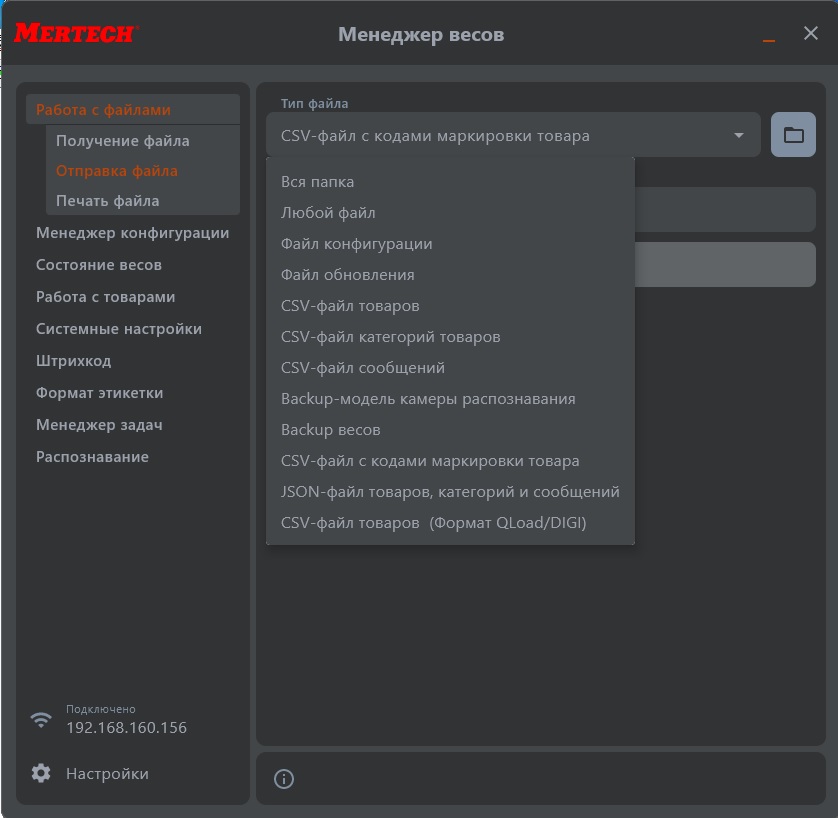
Работа с маркировкой настраивается через приложение Менеджер весов.
Загрузка кодов маркировки
Перейдите в меню Работа с файлами → Отправка файла.
Выберите тип файла Коды маркировки товара.
Укажите путь к CSV-файлу.
Введите Код товара, к которому привязываются коды.
Нажмите Отправить.
Подготовка этикетки с DataMatrix
В редакторе шаблонов выберите нужный формат этикетки, добавьте объект DataMatrix и разместите его на свободном поле.
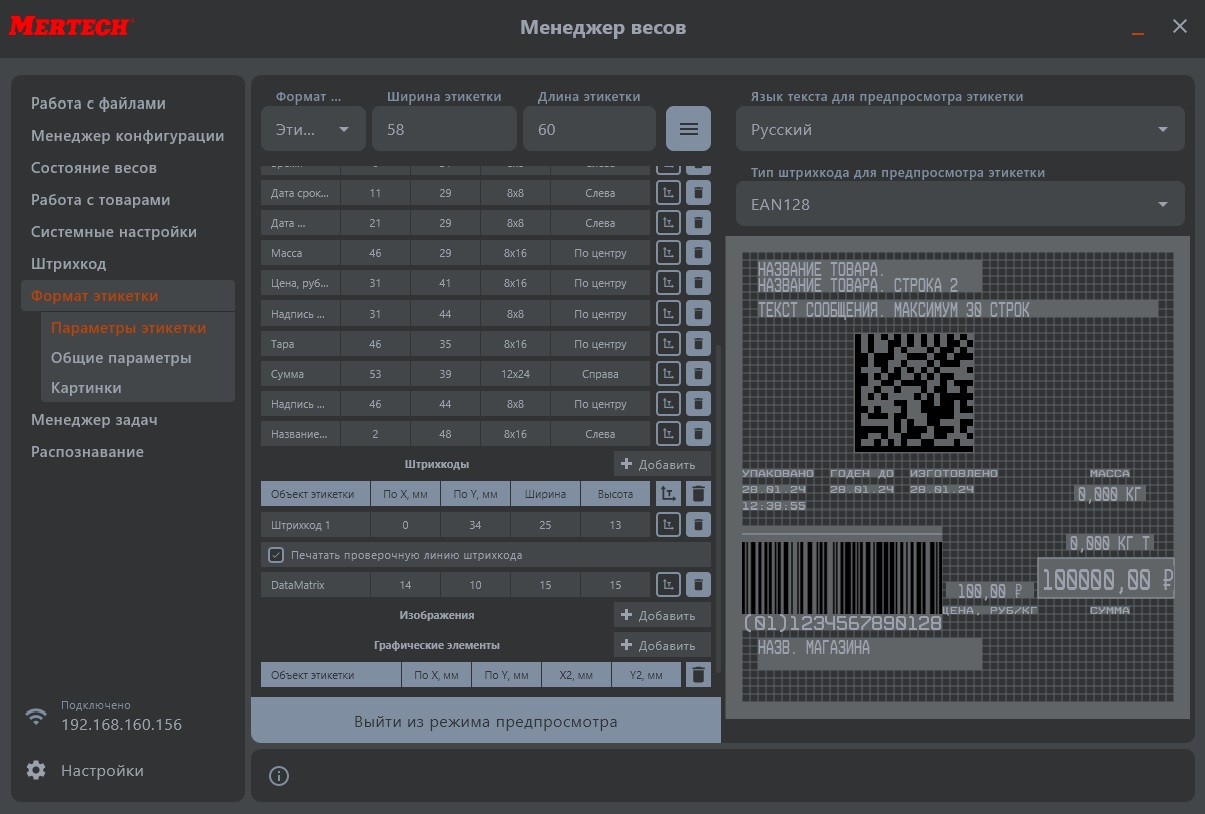
Варианты работы с маркировкой:
Весовой маркированный товар
Режим: «Весовой», переключатель «Печать кодов маркировки» — ВКЛ.
Особенности: Программа фиксирует вес и автоматически добавляет в DataMatrix идентификатор
AI = '3103'и 6 знаков веса в граммах.Штрихкод EAN13: Формируется стандартно или на основе GTIN из кода маркировки (согласно настройкам).
Штучный маркированный товар (с контролем веса)
Режим: «Штучный». Используется для товаров, чей вес должен попадать в диапазон, зарегистрированный в системе маркировки.
Настройка: задайте Минимальный и Максимальный вес.
Контроль: если вес товара вне диапазона, печать этикетки блокируется, и на экране появляется ошибка.
DataMatrix: печатается без весового идентификатора (AI 3103).
Важно
При каждой печати количество доступных кодов маркировки в памяти весов уменьшается на единицу.
Пример этикетки с маркировкой