Настройка доступна только с правами сервисного пользователя.
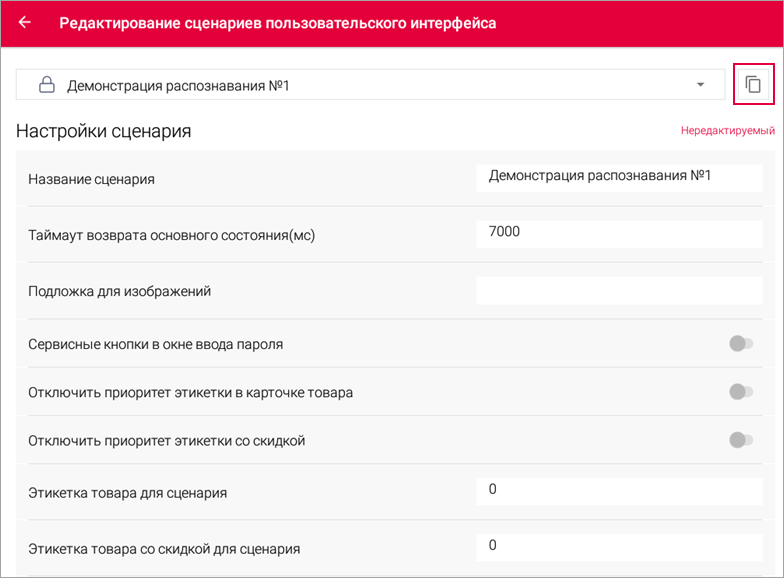
Если сценарий отмечен как «нередактируемый», его можно скопировать и внести нужные правки.
Выберите нужный сценарий и нажмите в верхнем правом углу экрана.
В окне Копирование сценария укажите новое название сценария и новую папку, в которую сценарий будет скопирован.
Внесите необходимые правки:
Сервисные кнопки в окне ввода пароля — включите опцию, чтобы в окне ввода пароля также отображалиcь кнопки «Промотка этикет-ленты», «Тест печатающей головки», «Тара», «Ноль».
Пользовательские параметры
product_identification_type (тип идентификации товара) — измените значение plu на code или button_number.
product_image identification_type (тип идентификации изображения) — измените значение plu на code или button_number.
plu — заданный в карточке товара PLU;
code— заданный в карточке товара код;
button_number — заданный в карточке товара номер кнопки.
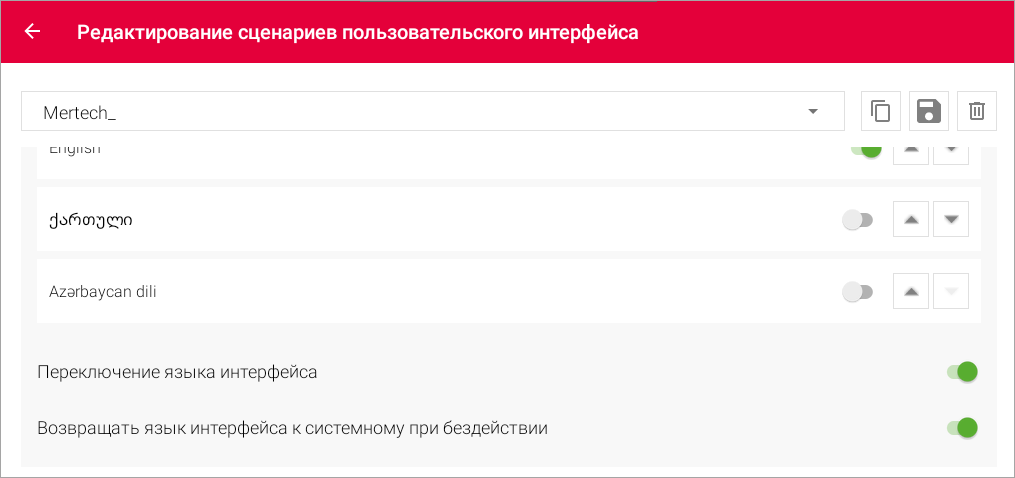
Фильтрация языков клавиатуры — выберите языки клавиатуры в весах, а также кнопками вверх / вниз установите приоритет показа выбранных языков клавиатур.
Переключение языка интерфейса — включите опцию для быстрого переключения языка интерфейса между выбранными в разделе «Фильтрация языков клавиатуры».
При этом может меняться язык в названии товаров, категорий и сообщений, если в карточках товаров использованы теги [lang:<язык>]. Например:
[lang:ru]Нужный текст на нужном языке[/lang]
[lang:kk]Дұрыс тілдегі дұрыс мәтін[/lang]
[lang:en]The right text in the right language[/lang]
Настройка позволяет отключить или включить кеширование картинок, а так же настроить плотность кеширования.
Кеширование изображений — включает или выключает кеширование.
Важно
Если кеширование включено, необходимо перезагружать приложение при каждой выгрузке картинок в весы. Если кеширование выключено, картинки отображаются с задержкой.
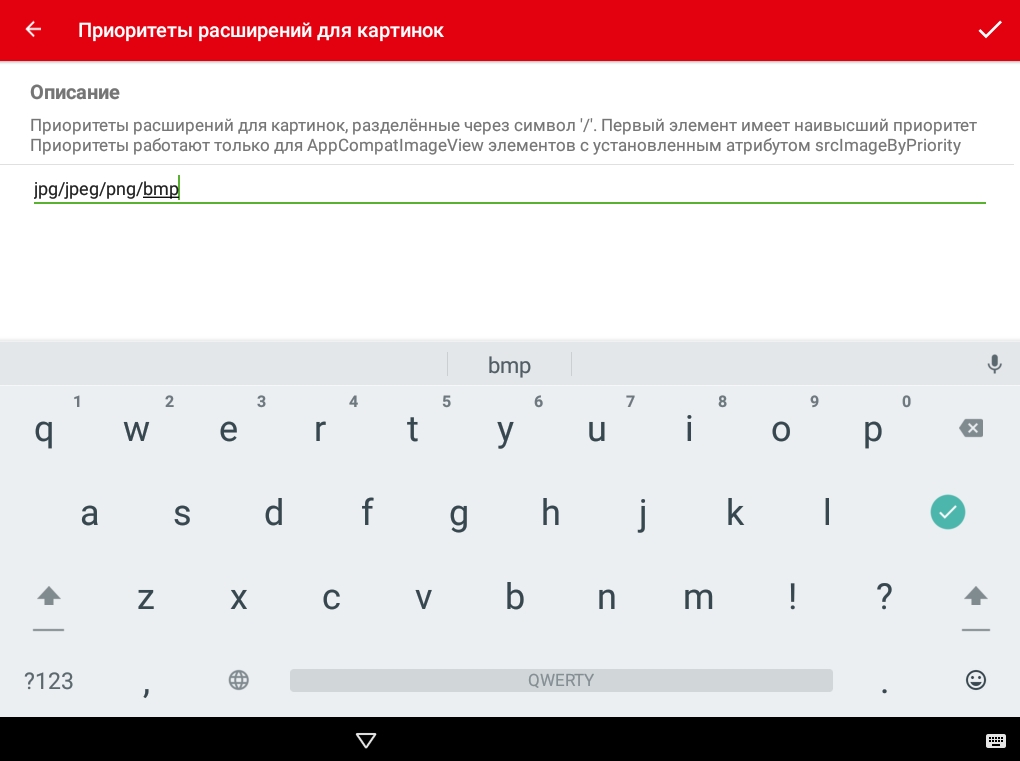
Плотность кэширования — параметр, который ужимает качество изображений, чтобы уменьшить их вес. Это приводит к экономии оперативной памяти весов. 200 — это оптимальное значение, которое уменьшает вес и не сильно влияет на качество.
Любое совпадение — в результатах отображаются все совпадения, независимо от расположения;
Совпадение в начале названия — в результатах отображаются только совпадения в начале названия. Совпадения в начале второго и следующих слов в названии в результаты не попадают;
Совпадение в начале любого слова — в результатах отображаются совпадения в начале любого слова в названии.

 Весы серии M-ER 722, 725, 727, 828. Руководство администратора

 в верхнем правом углу экрана.
 в верхнем правом углу экрана.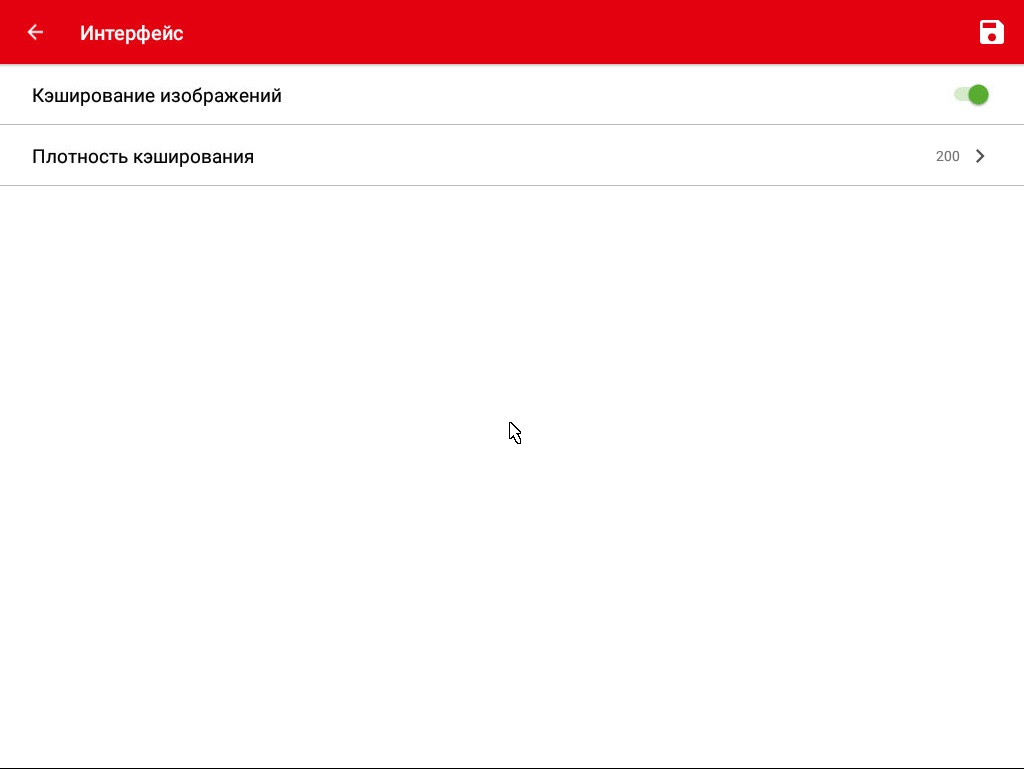
 в нижнем правом углу экрана.