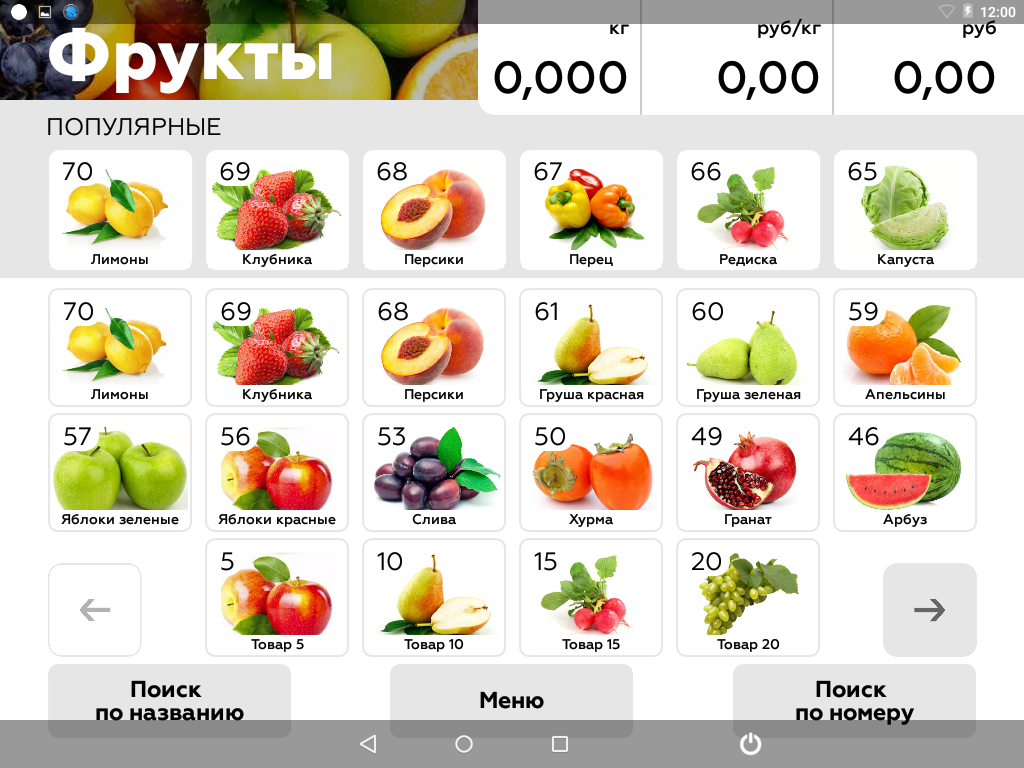
Интерфейс весов меняется в зависимости от того, какой режим работы или сценарий вы выбрали.
Управление происходит через сенсорный экран. Вы можете нажимать на кнопки, выбирать товары из списков, использовать иконки и вводить данные в специальные поля. При необходимости внешний вид меню и цвета кнопок можно настроить.
В этой инструкции все примеры показаны на базе трех основных графических сценариев:
Mertech — стандартный интерфейс;
Распознавание — режим с использованием модуля распознавания товаров;
Фасовка — режим для цикличного взвешивания товаров.
Предупреждение
Приведенный пример может отличаться от установленного на весы графического сценария.
Самым простым и быстрым способом поиска товара является ввод его номера на цифровой клавиатуре:
Положите взвешиваемый товар на весовую платформу.
Наберите на цифровой сенсорной клавиатуре код товара и нажмите кнопку Ввод или подождите 3 секунды для автоматического поиска.
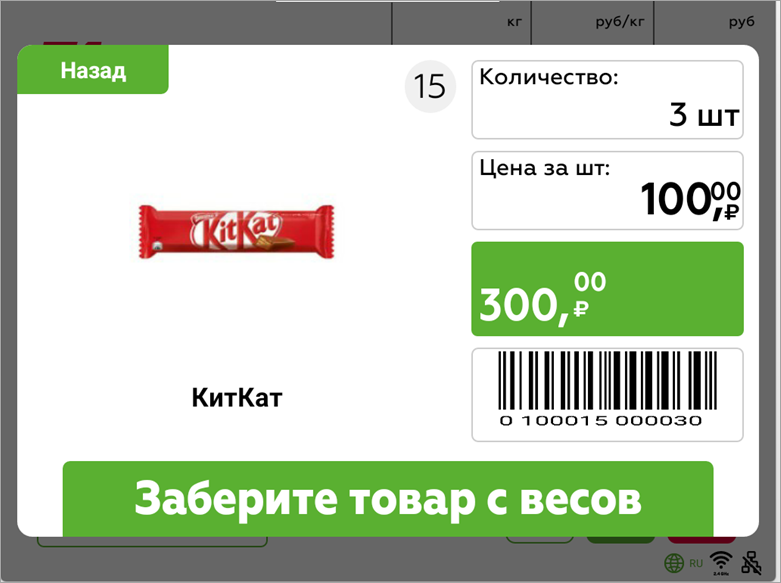
Произойдет отображение карточки товара и автоматическая печать этикетки.
Предупреждение
Если в течение 7 секунд не произвести взвешивание товара, карточка товара закроется и программа вернется в основной экран.
Заберите товар с весовой платформы. Программа перейдет в основной рабочий экран.
Примечание
Если ввести несуществующий код товара, то на экране будет отображено сообщение «Товар не найден».
Через несколько секунд сообщение закроется и программа вернется в основной рабочий экран.
Набирайте любую часть наименования товара. Программа сразу начнет предлагать варианты карточек товаров, в которых встречаются набранные символы. Чем полнее введено наименование, тем меньше вариантов выбора останется.
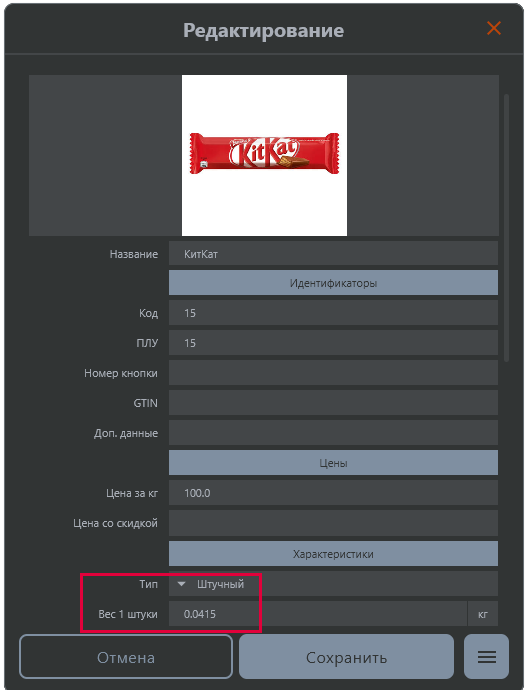
Для работы со штучным товаром на весах предусмотрен отдельный интерфейс сценария. Режим работы зависит от наличия данных о весе единицы товара в карточке товара.
Автоматический расчёт количества
Если в карточке товара указан вес одной штуки, весы работают по следующему алгоритму:
Пользователь выбирает товар и помещает его на платформу.
Весы автоматически рассчитывают количество штук по формуле:
\[\text{Количество штук} = \frac{\text{Вес товара на платформе}}{\text{Вес одной штуки}}\]
После завершения расчёта этикетка печатается автоматически.
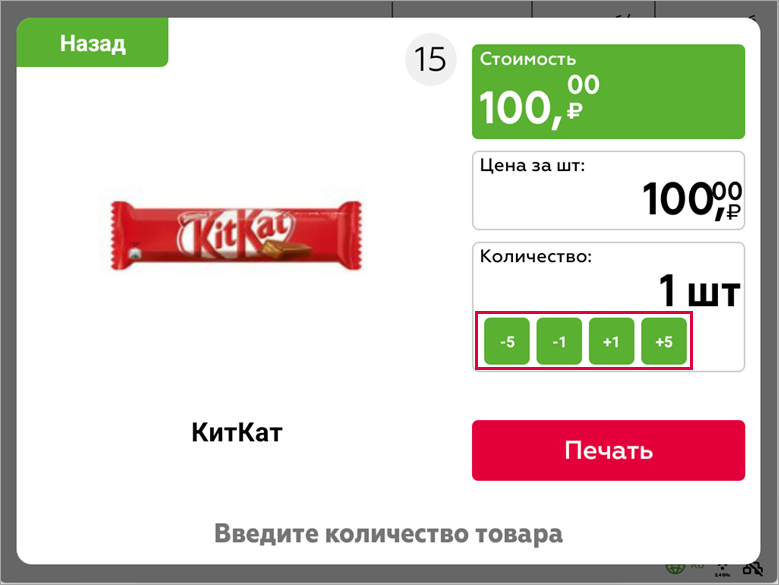
Ручной ввод количества
Если вес одной штуки товара не указан в карточке товара:
При взвешивании на экране откроется интерфейс сценария.
В данном интерфейсе можно указать количество штук вручную.
В настройках программы Service scales перейдите в раздел Общие.
Выберите подраздел Сценарий пользовательского интерфейса → Сценарий для обучения системы распознавания.
Выбранный сценарий имеет три варианта:
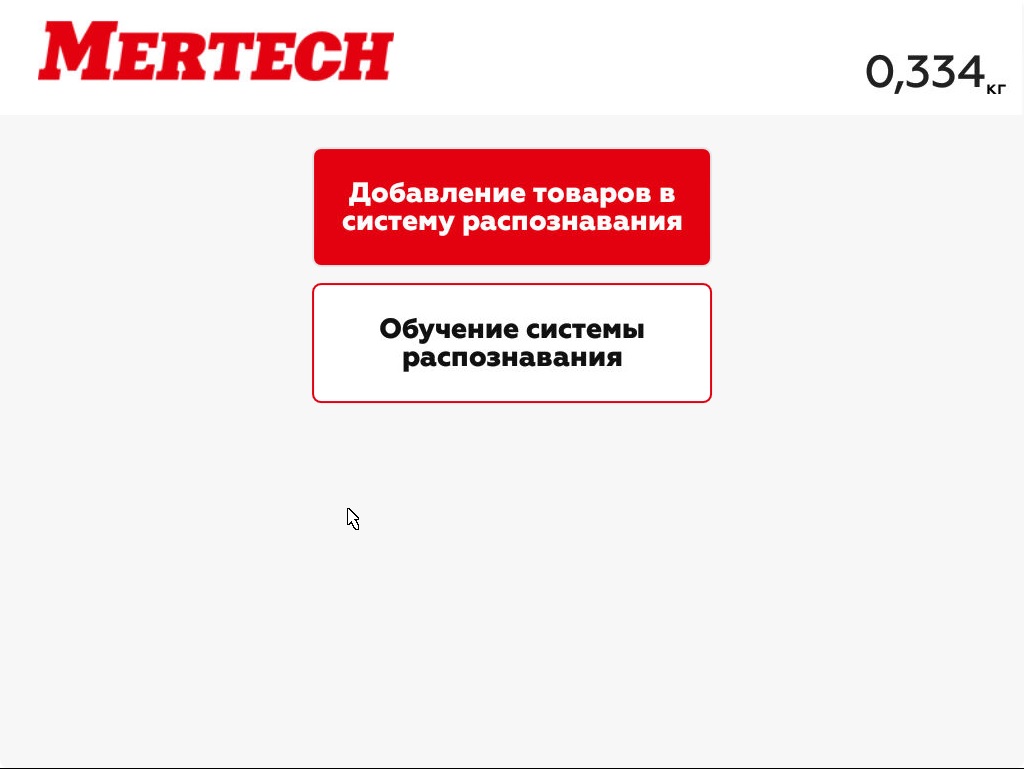
Добавление товаров в систему распознавания — позволяет добавить конкретный товар в существующую базу товаров (мета-модель);
Обучение системы распознавания — позволяет создать базу распознавания с нуля.
Добавление товара в систему распознавания с созданием отдельных моделей товаров — добавляет товар в систему распознавания и создаёт для него мета-модель, которую в дальнейшем можно использовать для добавления товара в систему распознавания на других весах.
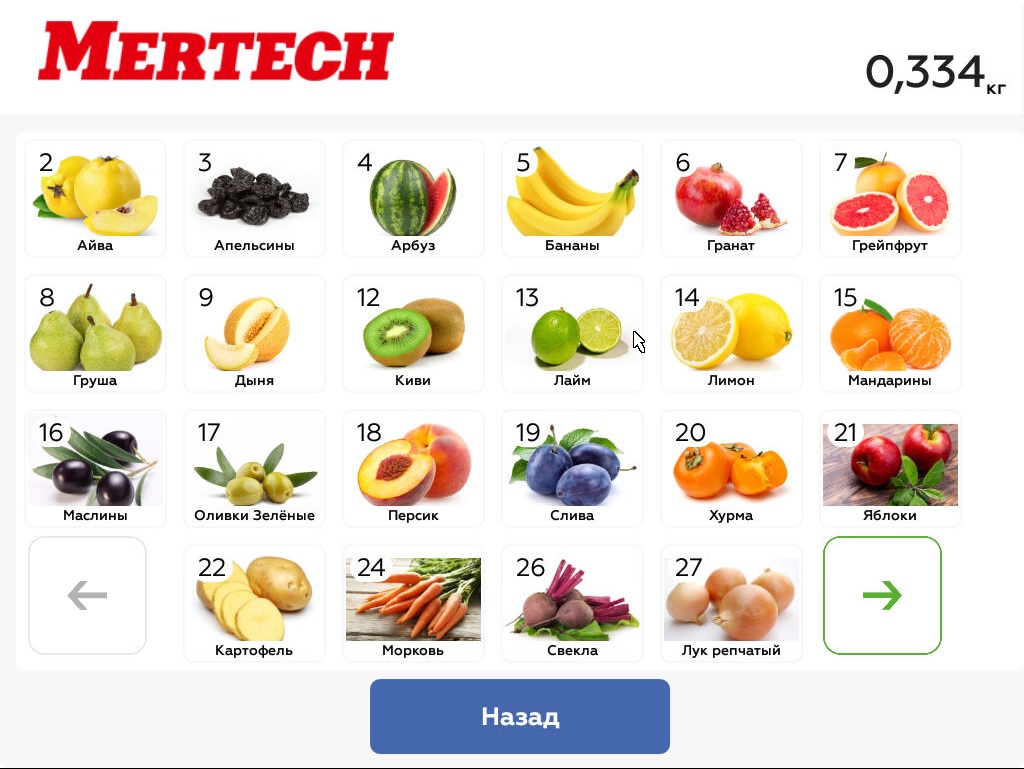
Выберите нужный вариант. Откроется окно товаров, где необходимо выбрать товар для его обучения.
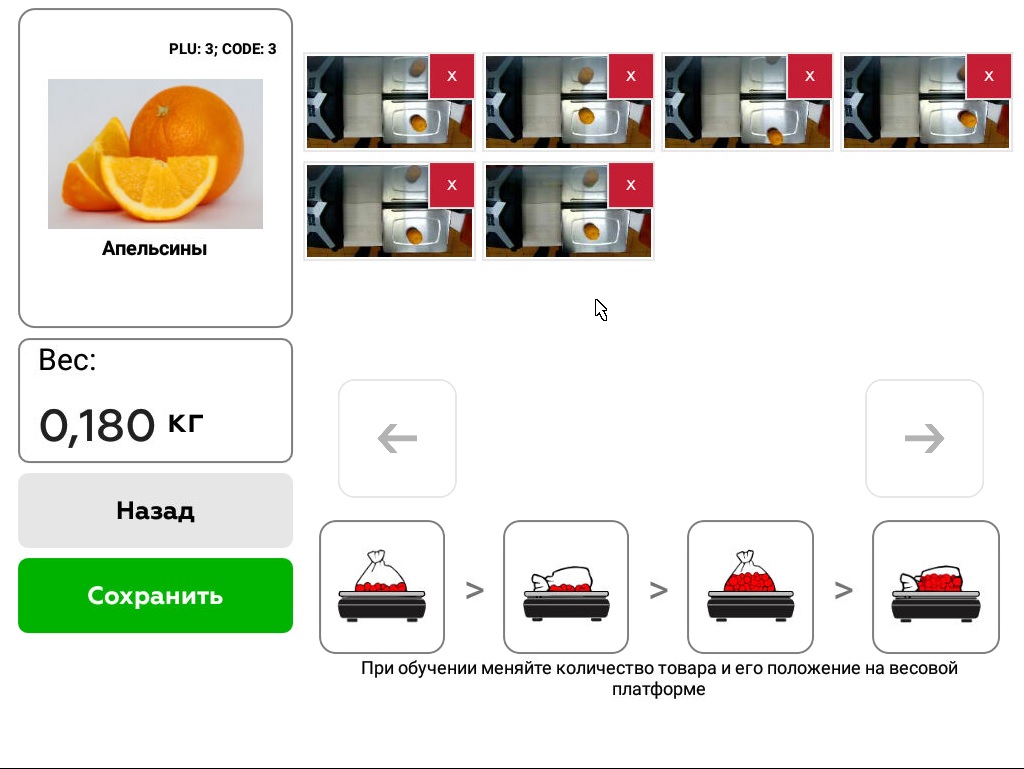
Если вы добавляете товар в систему распознавания, появится окно:
Обучение товара происходит при каждом взвешивании товаров. Об этом будет подсказывать появляющаяся при каждом взвешивании фотография обучающегося товара.
Подсказка
Для попадания товара топ-1…топ-5 необходимо провести от 10 взвешиваний и больше в зависимости от качества распознавания уже существующей базы товаров.
Чтобы добавить товар в систему распознавания, нажмите кнопку «Сохранить». При следующем взвешивании этого товара в сценарии «Распознавание», он появится на экране.
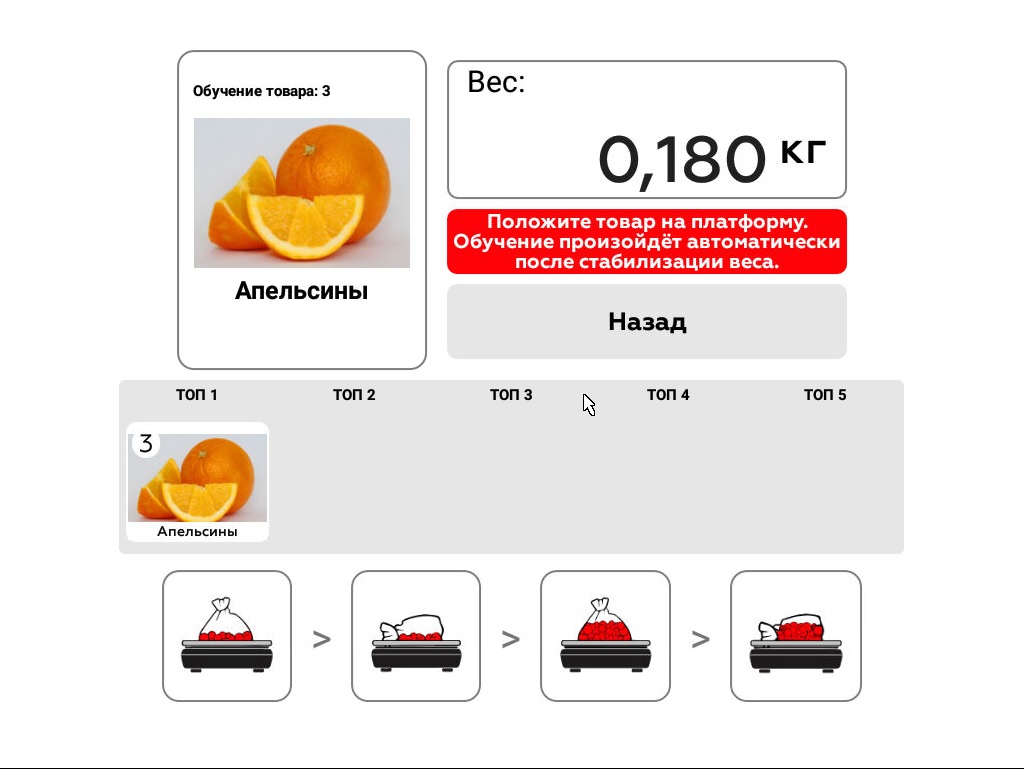
Если вы только начинаете обучение системы распознавания, откроется окно:
В открытом окне обучение происходит автоматически при стабилизации веса. Взвешивайте товар, пока он не появится в топ-1…топ-5.
В случае выбора раздела Добавление товара в систему распознавания с созданием отдельных моделей товаров:
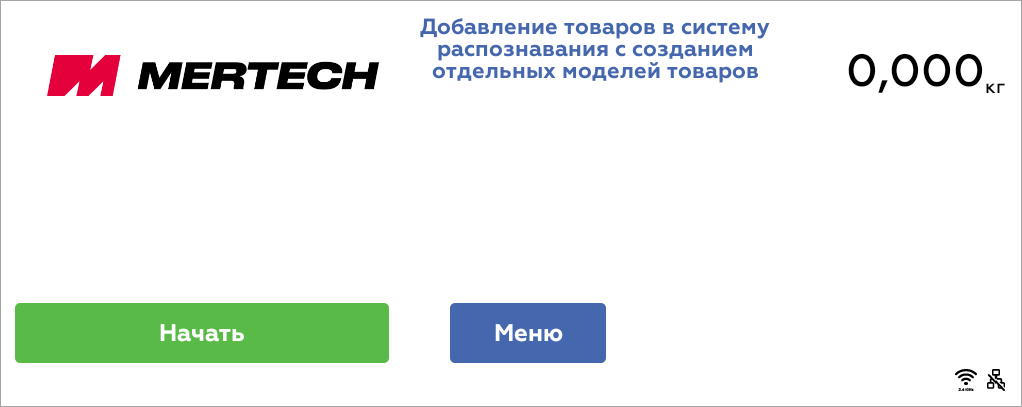
В следующем окне нажмите Начать, чтобы добавить товар в систему распознавания в отдельную мета-модель.
При этом создается бэкап текущей мета-модели при наличии информации о товарах в модуле распознавания.
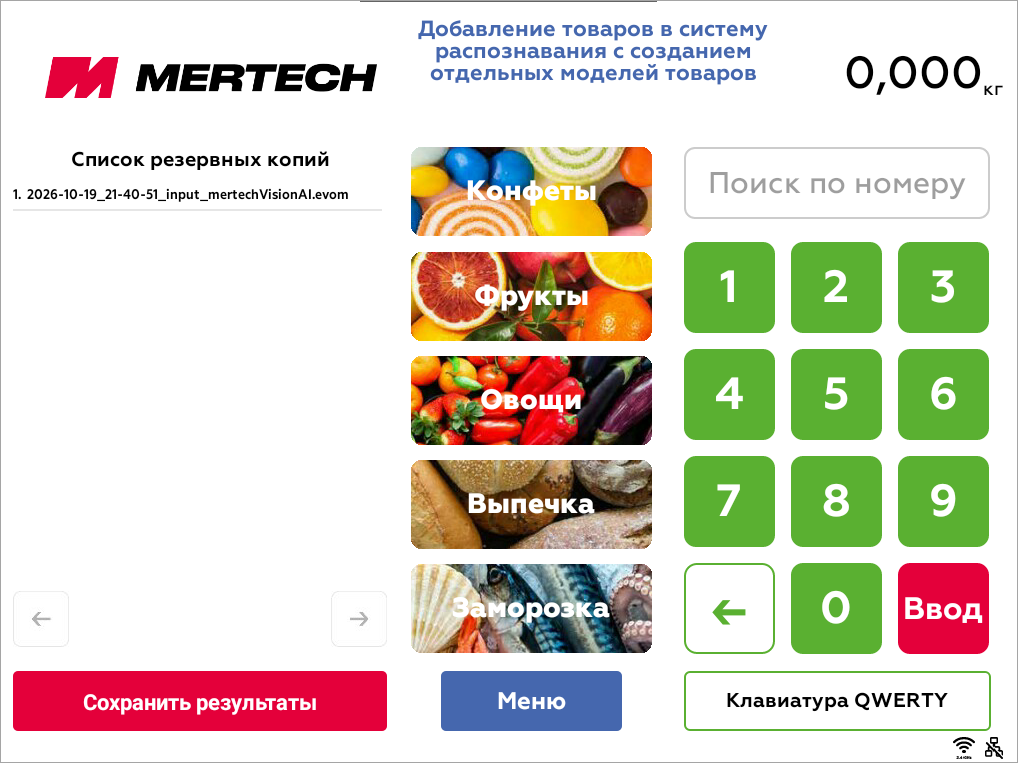
Если требуется вернуться на главный экран сценария, нажмите Меню.
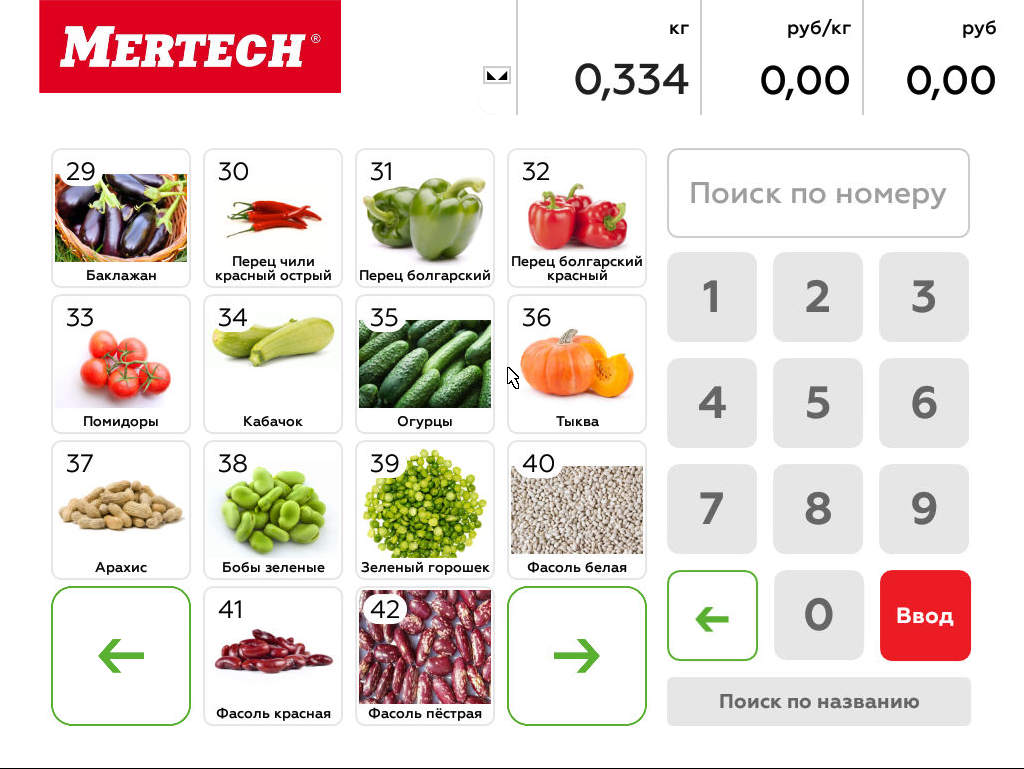
Выберите товар, который надо обучить, любым удобным способом.
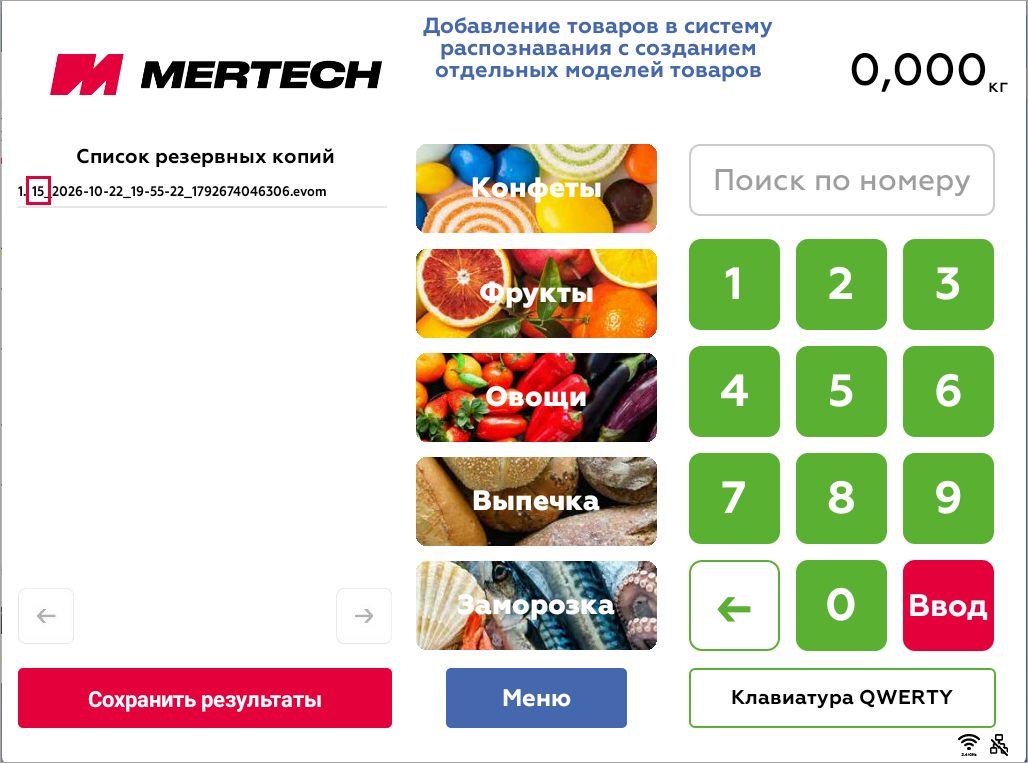
Проведите обучение. Нажмите Сохранить. Мета-модель с этим товарм появляется в списке. Код товара будет в начале названия файла.
Чтобы объединить данные о товарах в изначальной мета-модели с вновь созданными при обучении отдельных товаров, нажмите Сохранить результаты.
При этом файл с мета-моделью отдельного товара останется в папке весов. Его можно будет скопировать и распространить на другие весы.
Если в сценарии «Фасовка» планируется осуществлять маркировку товара кодами DataMatrix для системы Честный знак и формировать штрихкод EAN13 согласно зарегистрированному в GS1 RUS GTIN продукции, то в разделе Этикетки включите опцию Использовать GTIN товара из кода маркировки.
Сохраните настройки и запустите пользовательский интерфейс.
Выберите товар любым удобным способом: по коду, названию или через визуальный поиск.
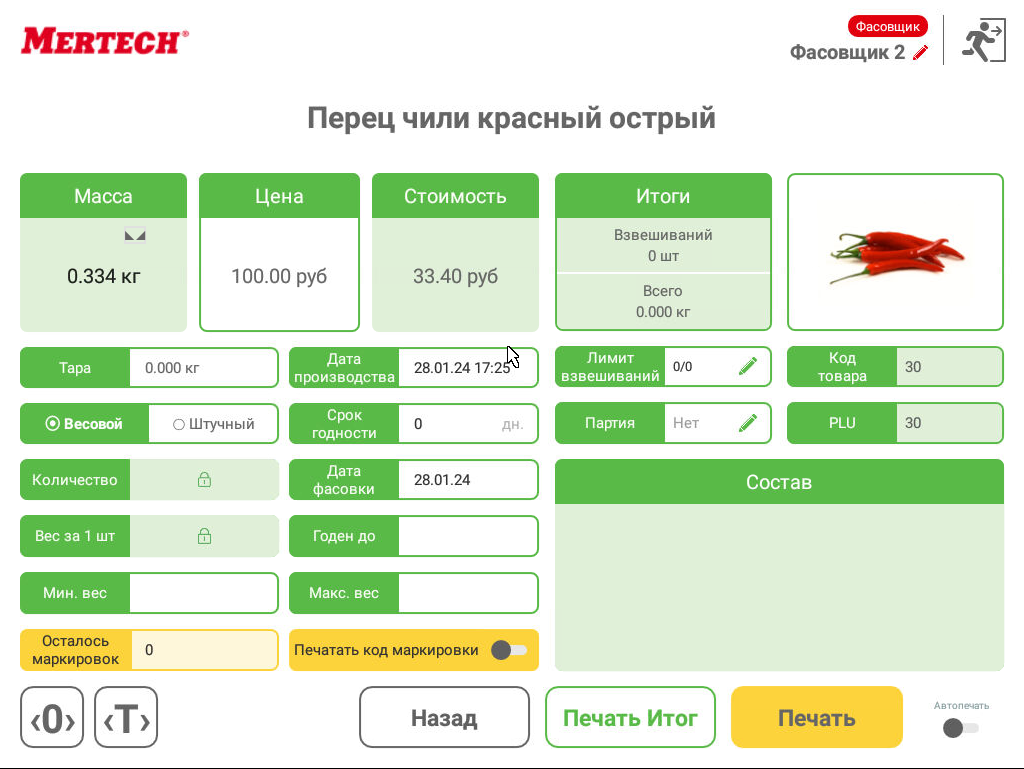
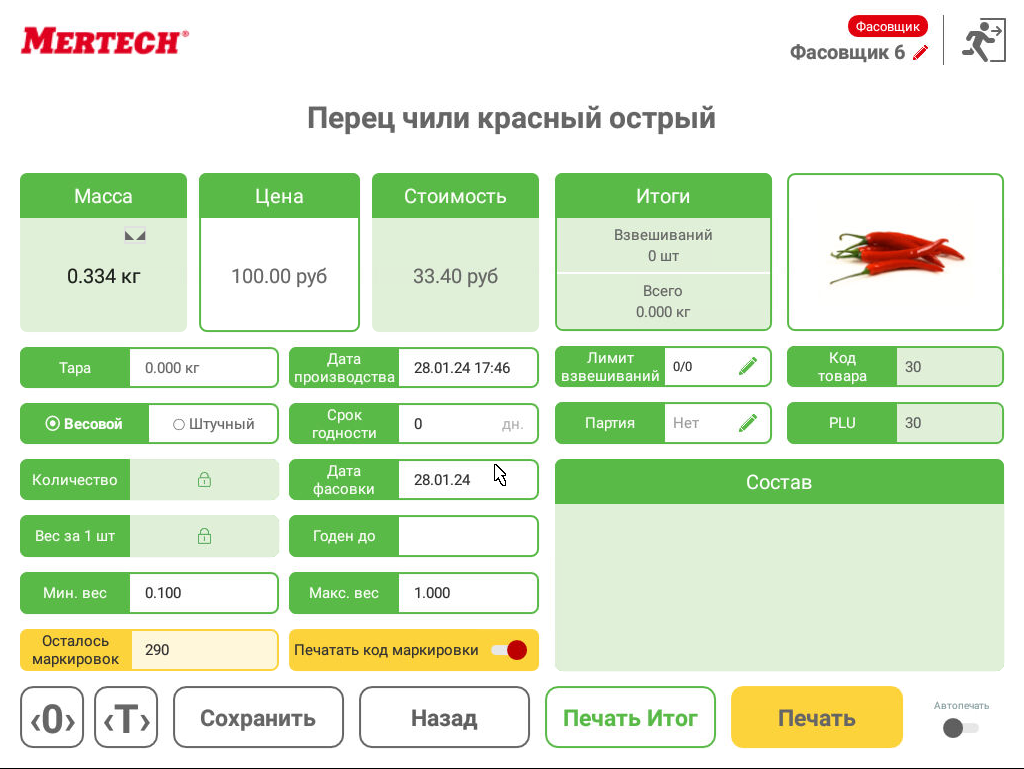
После выбора откроется окно фасовки. Внешний вид этикетки и логика работы программы могут меняться в зависимости от выбранных настроек и опций товара.
Основные элементы экрана фасовки:
Управление весом:
<0> — установка нуля;
<Т> — сброс веса тары (используется текущий вес на платформе);
Тара — значение веса тары (просмотр или ручной ввод).
Информация о товаре:
Цена — стоимость за единицу (можно редактировать, если разрешено);
Масса — текущий вес товара на весах;
Стоимость — итоговая сумма к оплате.
Даты и сроки:
Дата производства — когда товар был изготовлен;
Срок годности — период хранения (в часах, днях и т.д.);
Годен до — расчетная дата окончания срока годности.
Настройки печати и лимиты:
Автопечать — переключатель для автоматической печати чека после стабилизации веса;
Мин./Макс. вес — диапазон веса, в пределах которого разрешена печать этикетки;
Лимит взвешиваний — количество этикеток, после которого печатается итоговый чек;
Партия — выбор конкретной партии товара.
Кнопки управления:
Печать — ручной запуск печати этикетки;
Печать Итог — печать суммарной этикетки за всю сессию фасовки;
Назад — возврат в меню выбора товаров.
Дополнительно:
Фасовщик — ФИО оператора, работающего на весах;
Состав — окно с текстовым описанием или составом продукта.

 Весы серии M-ER 722, 725, 727, 828. Руководство администратора