
 Весы серии M-ER 722, 725, 727, 828. Руководство администратора
Настройка мультиязычности
Добавьте в карточку названия товара, категорию, пользовательские сообщения и другую информацию на нужных языках. Тогда при смене языка в сценарии весов номенклатура товаров будет показываться на выбранном языке. Также эти настройки будут применяться при печати этикетки.
Языковая разметка в карточке товара и элементах этикетки
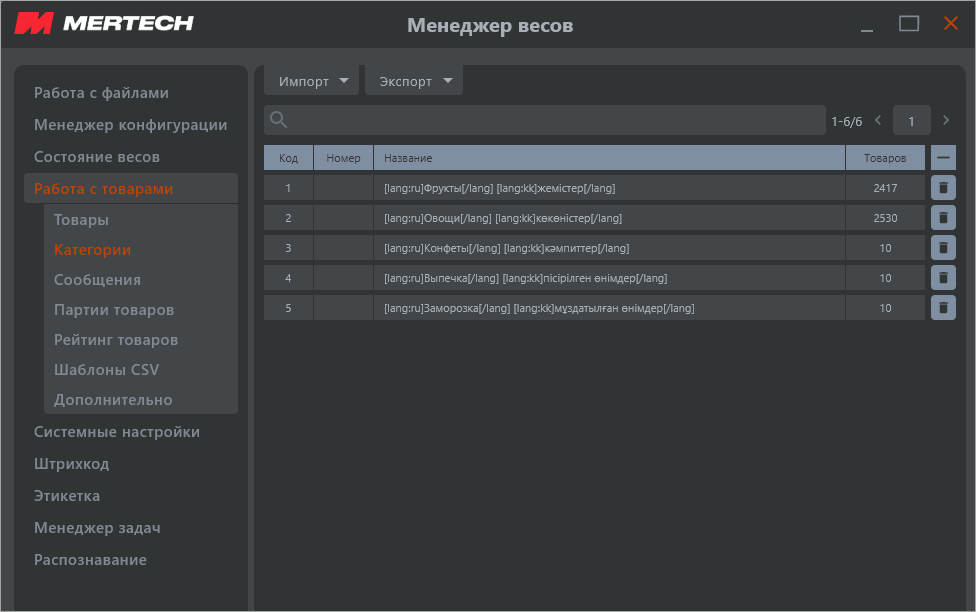
Чтобы настроить мультиязычность, укажите нужные значения в карточке товара (названия товаров и категорий, сообщения, пользовательские тексты) и некоторые элементы этикетки (название и адрес магазина) с использованием тега [lang:<язык>]. Например:
[lang:ru]Нужный текст на нужном языке[/lang]
[lang:kk]Дұрыс тілдегі дұрыс мәтін[/lang]
[lang:en]The right text in the right language[/lang]
Поддерживаются следующие языковые теги:
[lang:ru]— русский;[lang:en]— английский;[lang:kk]— казахский;[lang:ky]— киргизский;[lang:uz]— узбекский;[lang:az]— азербайджанский;[lang:hy]— армянский;[lang:zh]— китайский.
Передать данные на весы можно:
Настройка смены языка в сценарии для пользователей
В сценариях весов, например, MERTECH, по умолчанию задан выбор между русским и английским языками. Чтобы настроить в сценариях выбор других языков, например, казахского, узбекского, киргизского и т. д., нужный сценарий надо скопировать и настроить. Это действие доступно только с правами сервисного пользователя.
Совет
Чтобы получить пароль сервисного пользователя для доступа к расширенным настройкам, обратитесь в техническую поддержку MERTECH — напишите на почту support@mertech.ru или позвоните по телефону бесплатной горячей линии 8-800-555-7783.
Чтобы настроить смену языков:
Перейдите в раздел настроек весов Интерфейс → Редактирование сценариев пользовательского интерфейса.
Скопируйте нужный сценарий. Укажите новое название. Подробнее в разделе Редактирование сценариев пользовательского интерфейса.
В настройках внесите правки:
Фильтрация языков клавиатуры — выберите языки клавиатуры в весах, а также кнопками вверх / вниз установите приоритет показа выбранных языков клавиатур.
Переключение языка интерфейса — включите опцию для быстрого переключения языка интерфейса между выбранными в разделе «Фильтрация языков клавиатуры».
Сохраните изменения.
Перейдите в раздел настройки Сценарии пользовательского интерфейса и выберите измененный сценарий в качестве сценария, с которым будут работать пользователи.
Настройка смены языка при печати этикетки
Все элементы этикетки разделяются на 2 типа:
изменяемые — названия товаров и категорий, сообщения, пользовательские тексты, название и адрес магазина;
неизменяемые — пояснительные надписи на этикетке («Изготовлено», «Общий вес», «Срок годности», и т.д.)
По умолчанию язык элементов этикетки изменяется при смене пользователем языка интерфейса. Вы можете настроить изменения языка для изменяемых и неизменяемых элементов этикетки.
Перейдите в настройке весов к настройкам этикеток: Настройки → Этикетки.
В настройках этикеток включите нужные опции:
Использовать язык интерфейса для изменяемых текстовых элементов этикетки — включите опцию, чтобы названия товаров, сообщения и другие изменяемые элементы печатались на языке интерфейса весов, и не менялись при смене языка сценария.
Использовать язык интерфейса для неизменяемых текстовых элементов этикетки — включите опцию, чтобы текстовые неизменяемые элементы печатались на языке интерфейса.
Примечание
Язык интерфейса задается в разделе Общие настройки.