Весы серии M-ER 722, 725, 727, 828. Руководство администратора
Настройки принтера
Перейдите в раздел «Оборудование», устройство «Принтер».
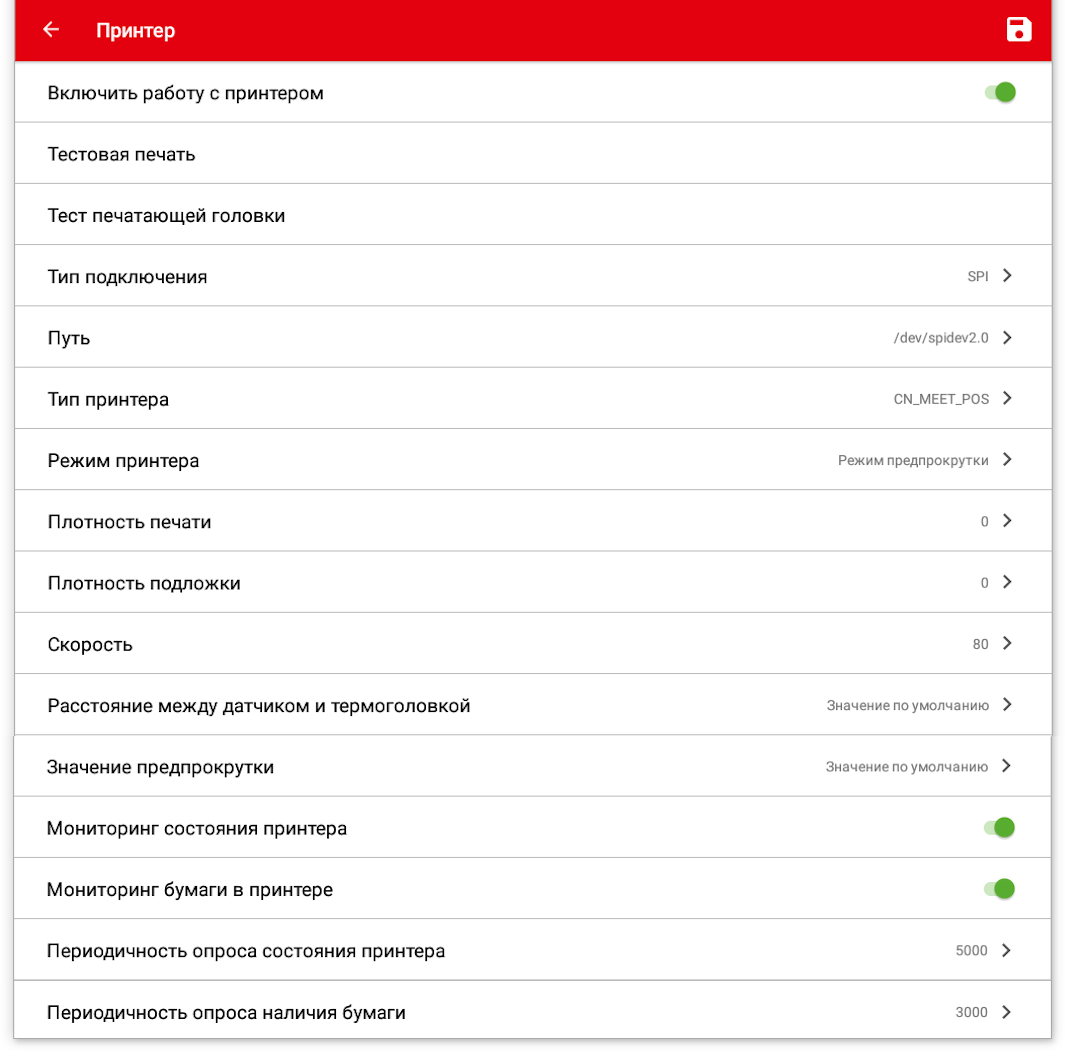
Для администратора и сервисного пользователя доступны следующие настройки:
Мониторинг состояния принтера — включите режим мониторинга состояния принтера на наличие ошибок.
Мониторинг бумаги в принтере — включите режим мониторинга наличия этикет-ленты.
Периодичность опроса состояния принтера — укажите значение в миллисекундах.
Периодичность опроса наличия бумаги — укажите значение в миллисекундах.
Настройки, описанные ниже, доступны только сервисному пользователю:
Включить работу с принтером — включите опцию для использования печатающего устройства.
Тестовая печать
Печать тестовой этикетки установленного шаблона.
Как настроить:
В настройке Тип принтера выберите «Имитатор принтера».
Включите ниже опцию Выводить системный диалог с этикеткой.
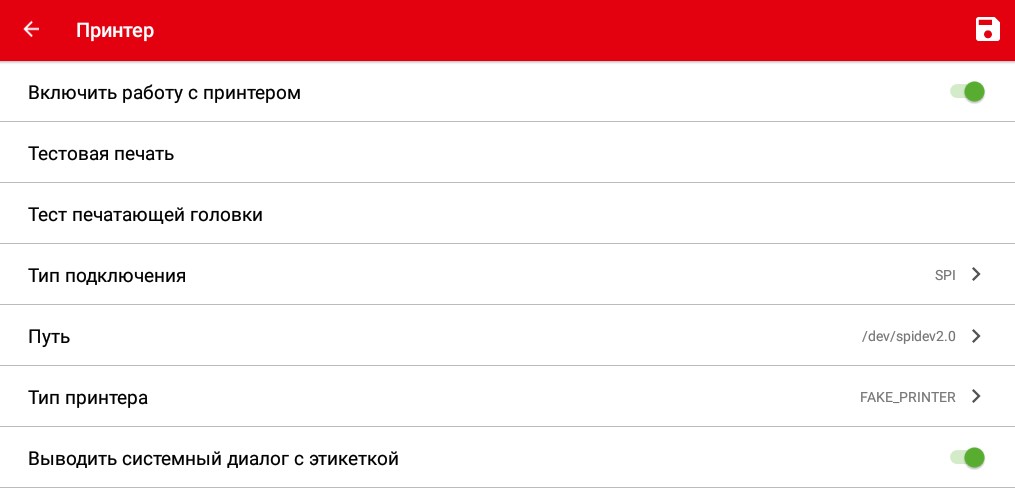
Нажмите на пункт меню **Тестовая печать **— произойдёт переход в окно системных настроек Android.
Дайте разрешение на работу поверх других окон приложению Service scales. Для этого выберите его из списка приложений.
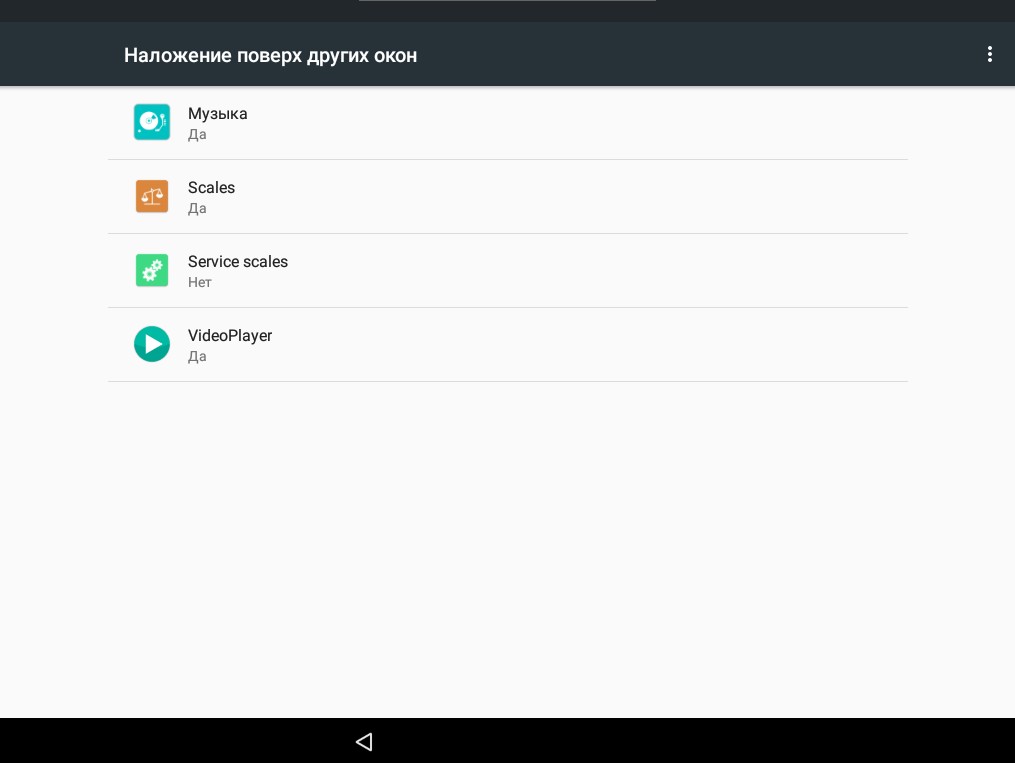
В открывшемся окне переведите переключатель в положение «Включено».
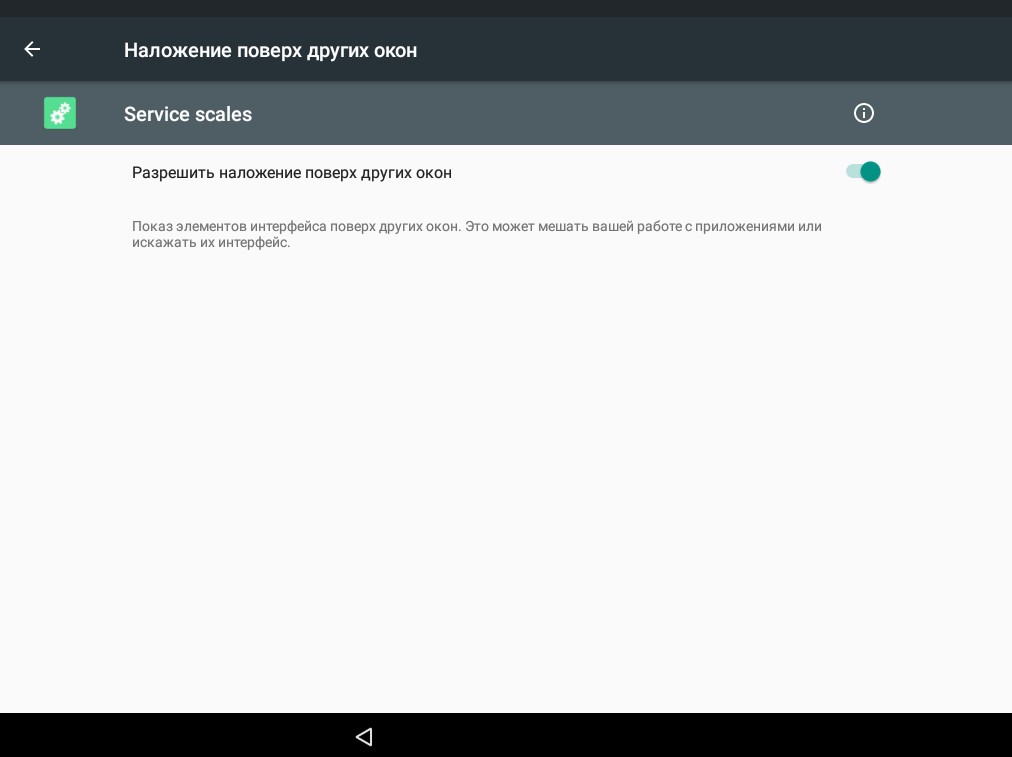
С помощью кнопки «Назад» вернитесь к интерфейсу приложения Scales.
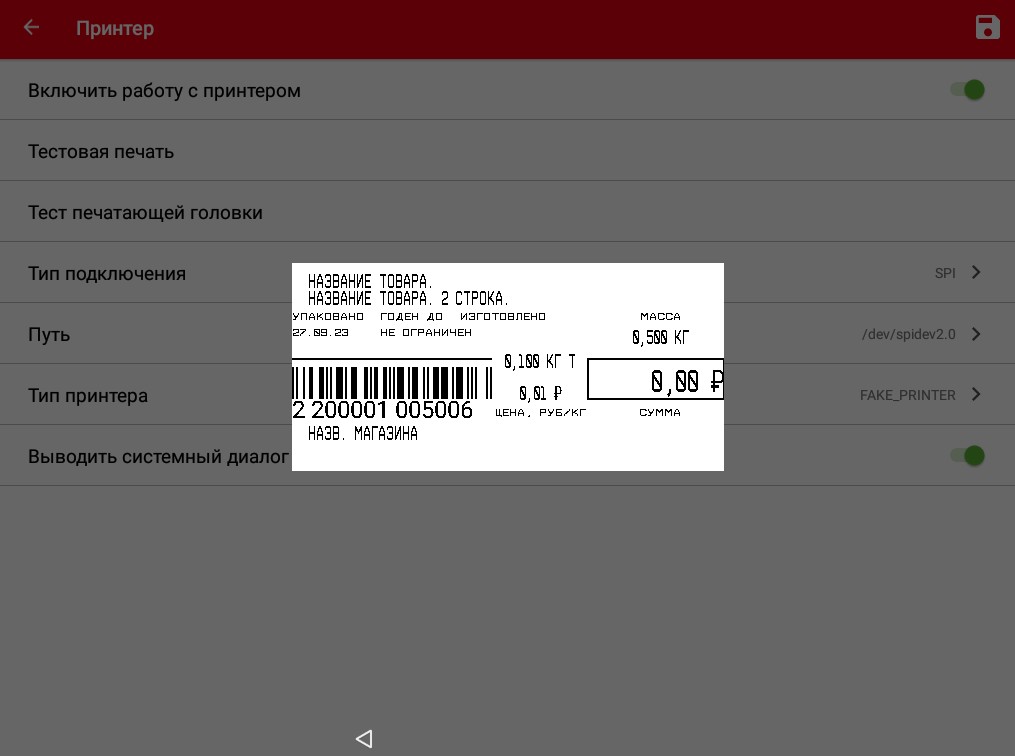
Теперь при нажатии на пункт «Тестовая печать» происходит вывод изображения этикетки на экран весов.
Тест печатающей головки
Функция позволяет распечатать тест термоголовки принтера для визуального контроля её исправности.
Тест позволяет проверить связь с принтером, получить состояние его датчиков и проверить работу основных его функций.
Тип подключения
Выбор типа интерфейса печатающего устройства.
В зависимости от конструктивных особенностей оборудования возможно использование различных интерфейсов подключения модулей.
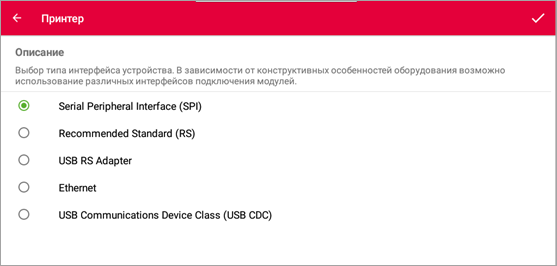
Поддерживаются устройства следующих интерфейсов:
Serial Peripheral Interface (SPI) (по умолчанию);
Recommended Standart (RS);
USB RS Adapter;
Ethernet;
USB Communications Device Class (USB CDC).
Путь
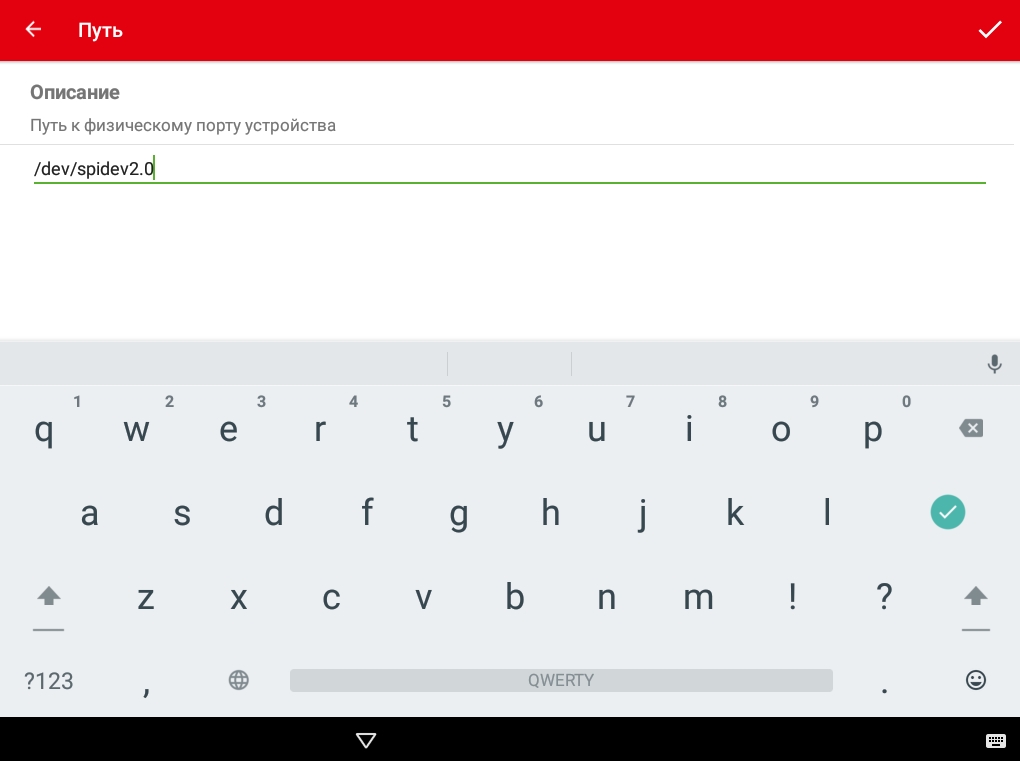
Для весов M-ER 722, M-ER 725, M-ER 727 путь к физическому порту печатающего устройства - /dev/spidev2.0.
Тип принтера
Выбор типа принтера.
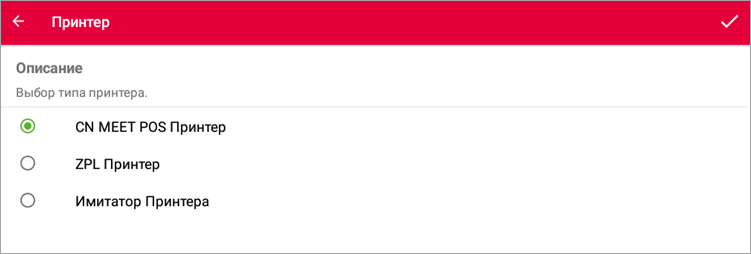
Типы принтеров:
CN MEET POS Принтер - встроенный в весы принтер;
ZPL-принтер;
Имитатор принтера.
В режиме «Имитатор принтера» можно настроить вывод изображения этикетки на экран весов. Подробнее в разделе Тестовая печать
Режим принтера
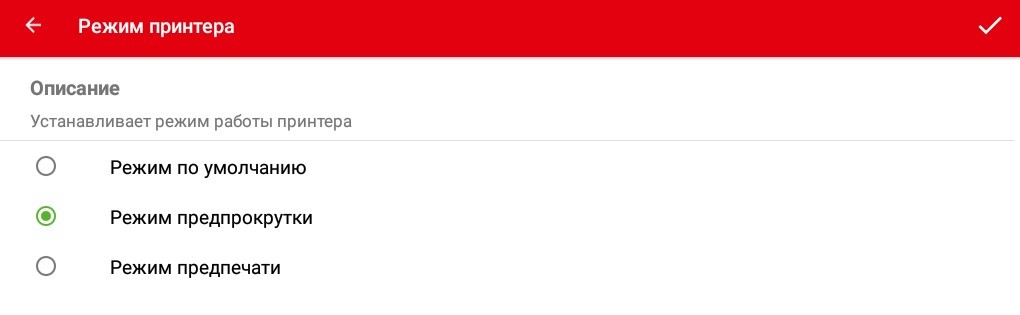
Установка режима работы принтера:
«Режим по умолчанию» - происходит печать без дополнительного позиционирования этикетки.
«Режим предпрокрутки» - происходит печать с позиционированием этикетки по краю (по умолчанию для весов M-ER 722, M-ER 725, M-ER 727).
«Режим предпечати» - происходит частичная печать информации на следующей этикетке.
Плотность печати
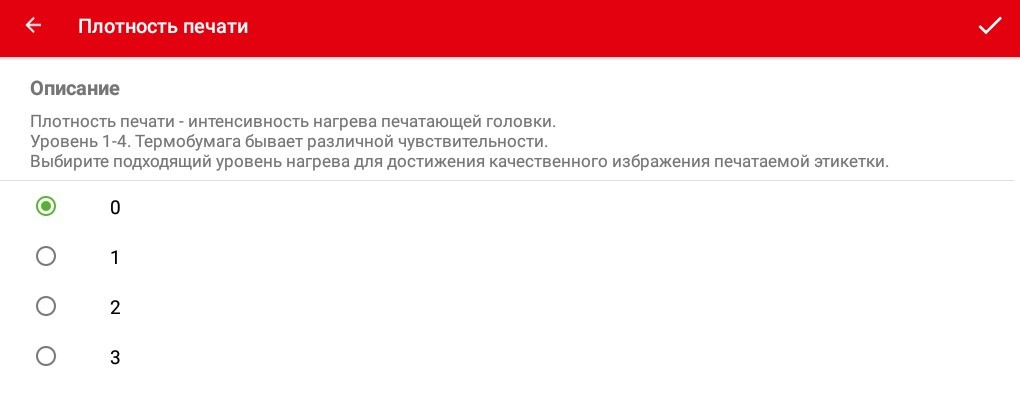
Интенсивность нагрева печатающей головки. Выберите подходящий уровень нагрева для достижения качественного изображения печатаемой этикетки:
0 - слабо. Используется по умолчанию для весов M-ER 722, M-ER 725, M-ER 727.
1
2
3 - сильно.
Внимание
Термобумага бывает различной чувствительности.
Плотность подложки
Выбор уровня плотности подложки бумаги.
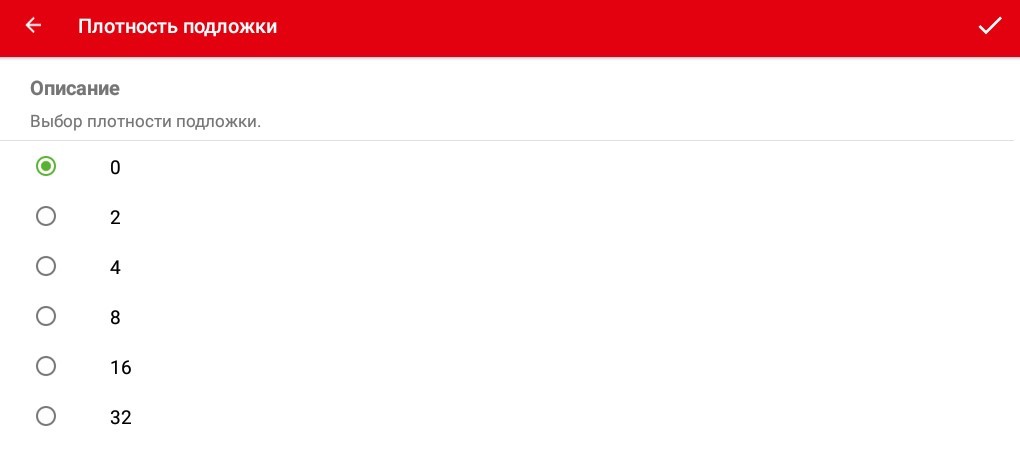
Уровни плотности:
0 - плотность по умолчанию для весов M-ER 722, M-ER 725, M-ER 727.
2
4
8
16
32
Примечание
В зависимости от плотности подложки может потребоваться настройка чувствительности датчика края этикетки. Чем выше задано значение плотности подложки, тем выше чувствительность датчика края этикетки.
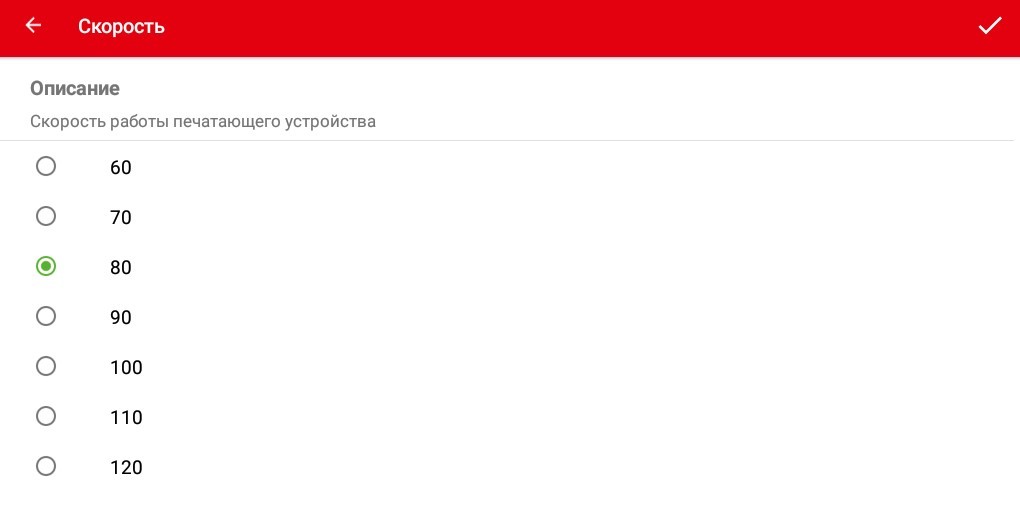
Скорость
Cкорость работы печатающего устройства:
60 - медленная печать.
70
80 - скорость по умолчанию для весов M-ER 722, M-ER 725, M-ER 727.
90
100
110
120 - быстрая печать.
Важно
Сохраните параметры после изменения.
Расстояние между датчиком и термоголовкой
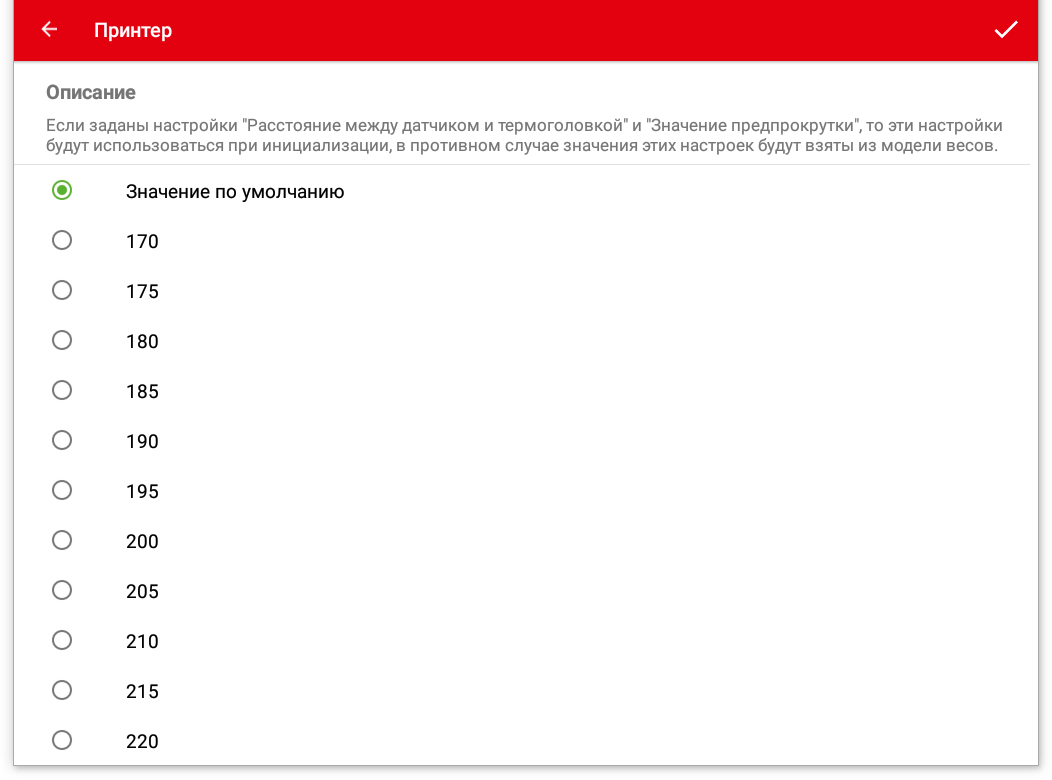
Задайте позицию остановки этикетки, изменив значение расстояния между датчиком разрыва этикетки и термоголовкой. Укажите значение от 170 до 350, с шагом 5.