
 Весы серии M-ER 722, 725, 727, 828. Руководство администратора
Работа с распознаванием
Если модель весов оборудована модулем распознования MERTECH VISION-AI, то в весах можно настроить систему автоматического распознавания взвешиваемых товаров.

Доступны настройки:
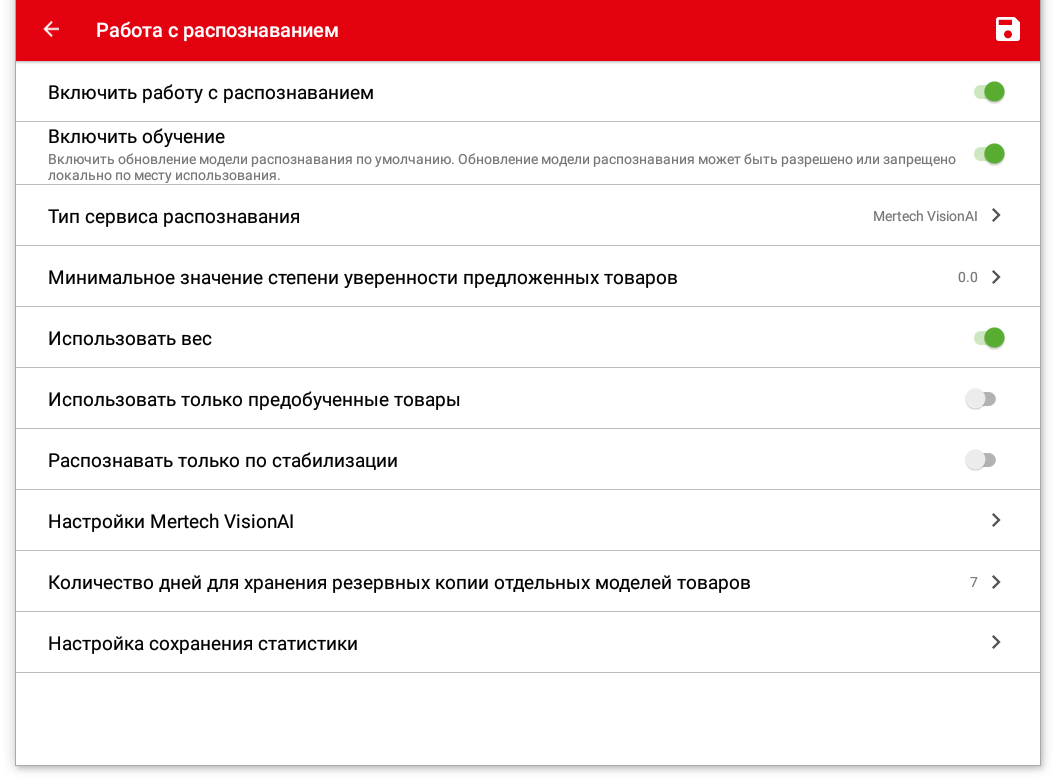
Включить работу с распознаванием — включите опцию, чтобы активировать систему распознавания товаров.
Включить обучение — подтвержение распознавания покупателем дообучает мета-модель. По умолчанию включено.
Тип сервиса распознавания — для весов моделей M-ER 722, M-ER 725, M-ER 727, M-ER 828 по умолчанию выбран «MERTECH VISION-AI».
Минимальное значение степени уверенности предложенных товаров — при распознавании не выводит карточки товара ниже указанного значения. (Максимальное значение 0.8)
Использовать вес — включите опцию, чтобы отправлять данные о весе в камеру распознавания, когда делается запрос распознавания.
Использовать только предобученные товары — включите опцию, чтобы в распознавании участвовали только товары, на которых проходило обучение модели в сценарии «Обучение системы распознавания».
Распознавать только по стабилизации — включите опцию, чтобы товар начал распознаваться только после стабилизации веса.
Настройки MERTECH VISION-AI — раздел меню предназначен для работы с базой данных модуля распознавания и его настройкой (см. описание ниже).
Настройка сохранения статистики — раздел меню, позволяющий работать с фотографиями и статистикой распознавания, которые получены, когда пользователь печатает этикетку товара (см. описание ниже).
Настройки MERTECH VISION-AI
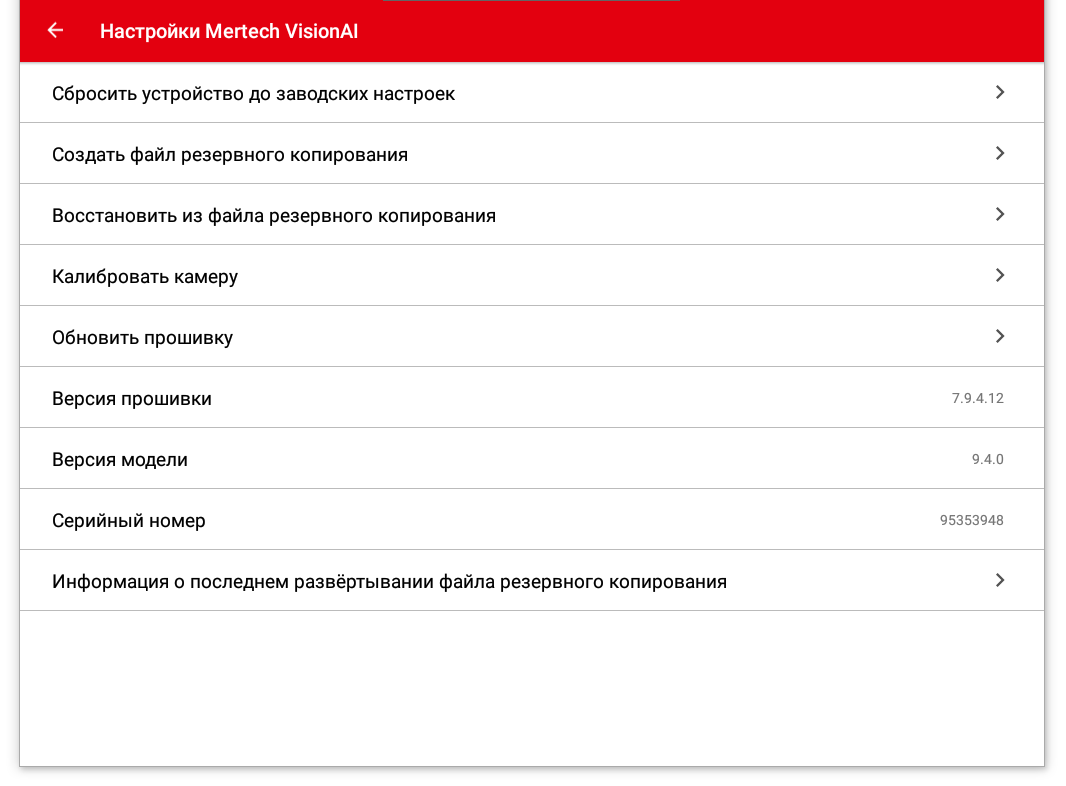
Сбросить устройство до заводских настроек
Перейдите в эту настройку, чтобы сбросить все пользовательские настройки и вернуться к заводским настройкам.
Внимание
Сброс до заводских настроек приведёт к утрате обученной мета-модели распознавания товаров.
Создать файл резервного копирования
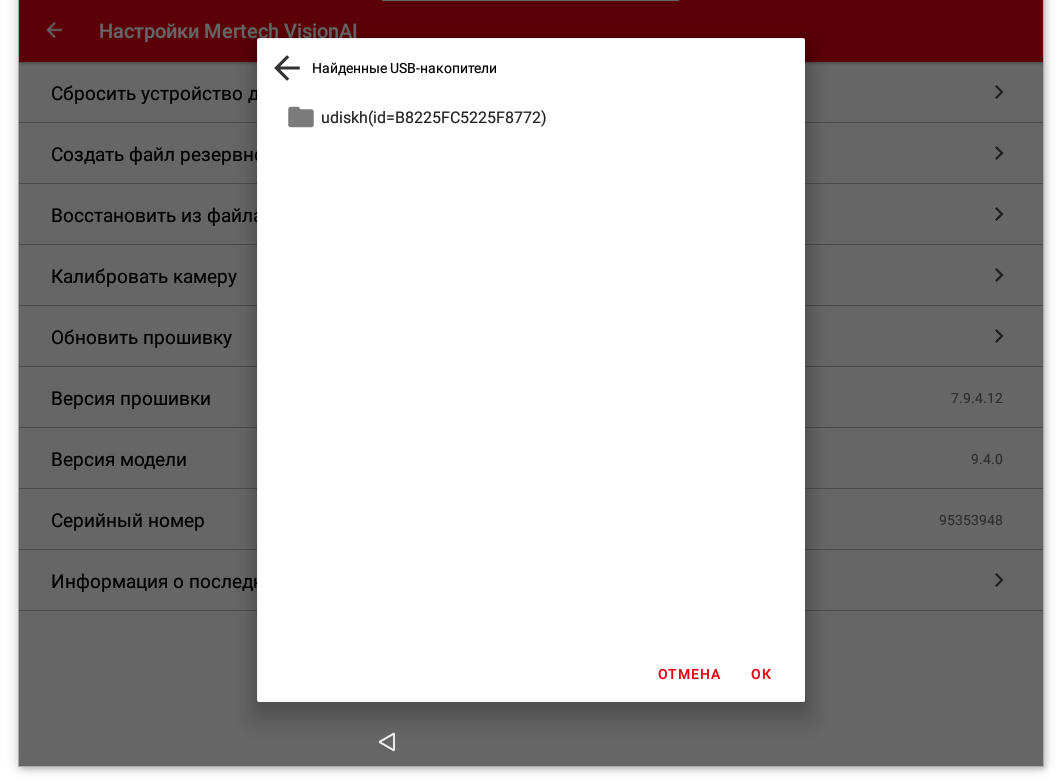
Перейдите в настройку, чтобы создать резервную копию базы товаров и настроек, и сохраните её на внешнем USB-носителе.
В окне выберите папку, чтобы сохранить файл, и нажмите Ок. Бэкап создан.
Подсказка
Расположение USB-порта зависит от модели весов.
Восстановить из файла резервного копирования
Перейдите в настройку, чтобы загрузить резервную копию базы товаров и настроек.
В окне укажите папку, откуда требуется загрузить файл. Нажмите Ок. Бэкап будет загружен.
Подсказка
Расположение USB-порта зависит от модели весов.
Калибровать камеру
Настройка зоны распознавания товаров в параметрах камеры.
Важно
Зона распознавания товаров должна быть расположена таким образом, что бы совпадать с размерами и положением весовой платформы на экране калибровки.
Зона распознавания выделена жёлтыми линиями.
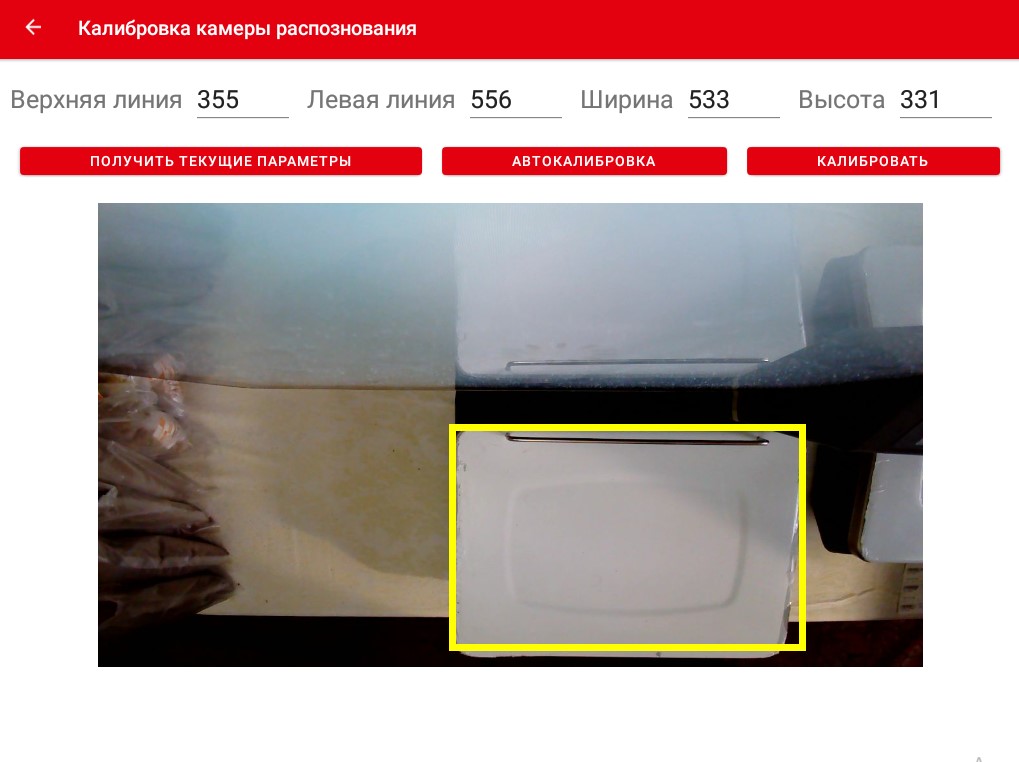
Чтобы перемещать и изменять размер и форму зоны распознавания, коснитесь и двигайте изображение на сенсорном экране. Или укажите числовые значения верхней и левой линий (координаты), ширины и высоты (размеры).
Используйте кнопки:
Получить текущие параметры — отобразить заданные ранее значения калибровки.
Автокалибровка — автоматически распознать нужную зону на весовой платформе.
Калибровать — сохранить текущие значения в памяти системы.
Предупреждение
Неправильная калибровка камеры приведёт к некоректной работе системы распознавания товаров.
Обновить прошивку
Загрузка и обновления програмного обеспечения модуля распознавания MERTECH VISION-AI.
Версия прошивки
Текущая версия ПО.
Серийный номер
Серийный номер модуля распознавания.
Информация о последнем развёртывании бэкапа
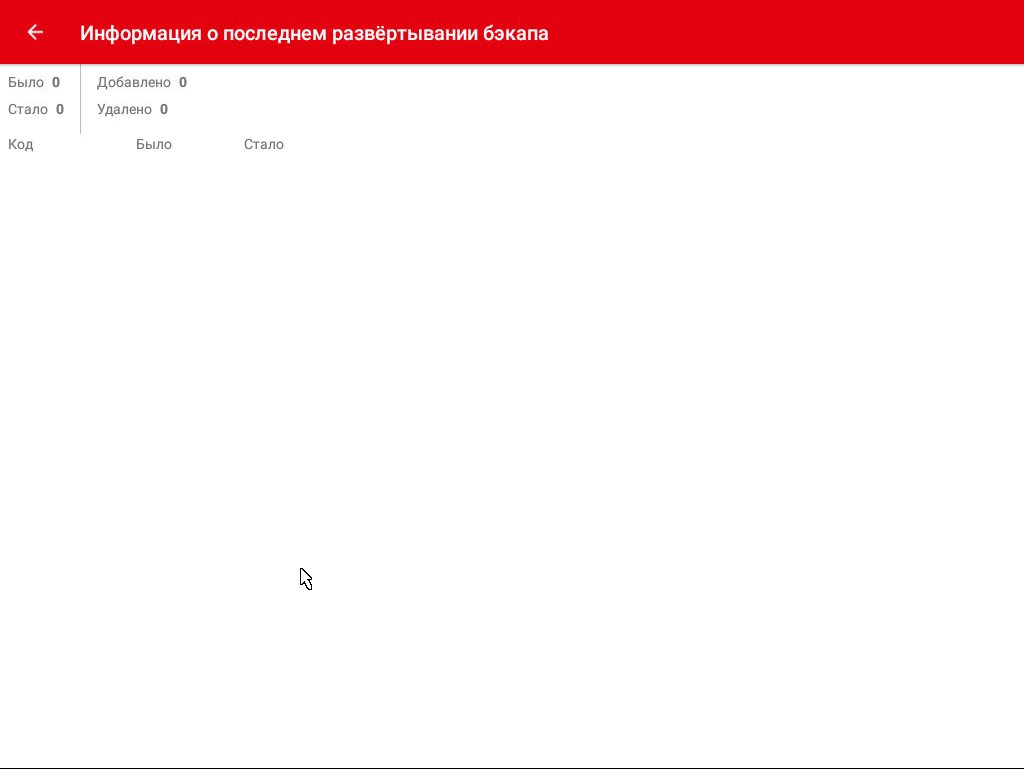
Доступны следующие данные:
сколько товаров было в системе распознавания;
сколько товаров стало в системе распознавания.
сколько товаров добавлено в систему распознавания;
сколько товаров удалено из системы распознавания.
Настройка сохранения статистики
Пользователь печатает этикетку товара. При этом, если включена опция сохранения статистики, весы записывают:
фотографию товара, который распознали;
результат в формате JSON, который выдала камера распознавания.
Эти данные попадают в статистику.
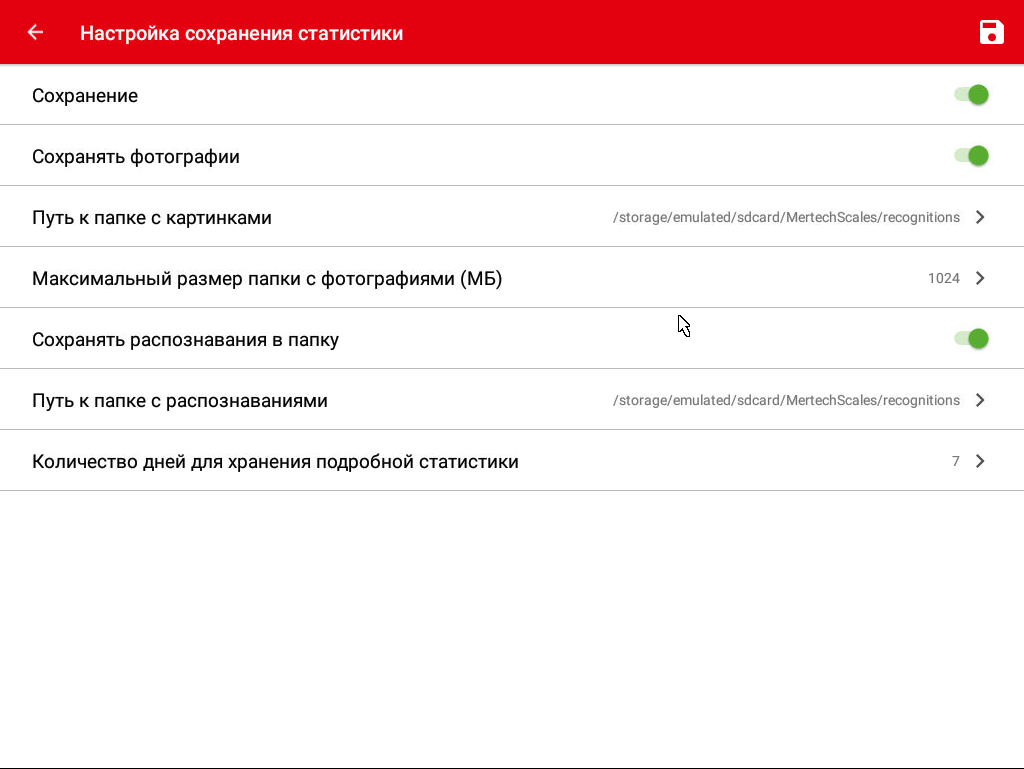
Сохранение — включите опцию, чтобы сохранять статистику по распознаванию. Настройте папки для хранения данных.
Сохранять фотографии — включите опцию, чтобы сохранять фотографии, полученные при распозвании товара в сценариях «Демонстрация распознавания №2» и «Демонстрация распознавания с режимом корзины».
Путь к папке с картинками — укажите папку, куда сохранять фотографии.
Максимальный размер папки с фотографиями (МБ) — по умолчанию размер папки 1024 МБ. Если требуется, укажите свой размер.
Сохранять распознавания в папку — включите опцию, чтобы сохранять статистику распознавания в формате JSON.
Путь к папке с распознаваниями — укажите папку, куда сохранять статистику распознавания.
Количество дней для хранения подробной статистики — укажите, сколько дней надо хранить статистику распознавания. После истечения указаного срока она автоматически удалится.